Todo lo que tenés que cargar antes de emitir tu primera factura
La lista para dejar FacturaMax listo para facturar: certificado digital, timbrado, datos del emisor y CSC, actividad económica, pruebas en el ambiente de prueba y el paso a producción.
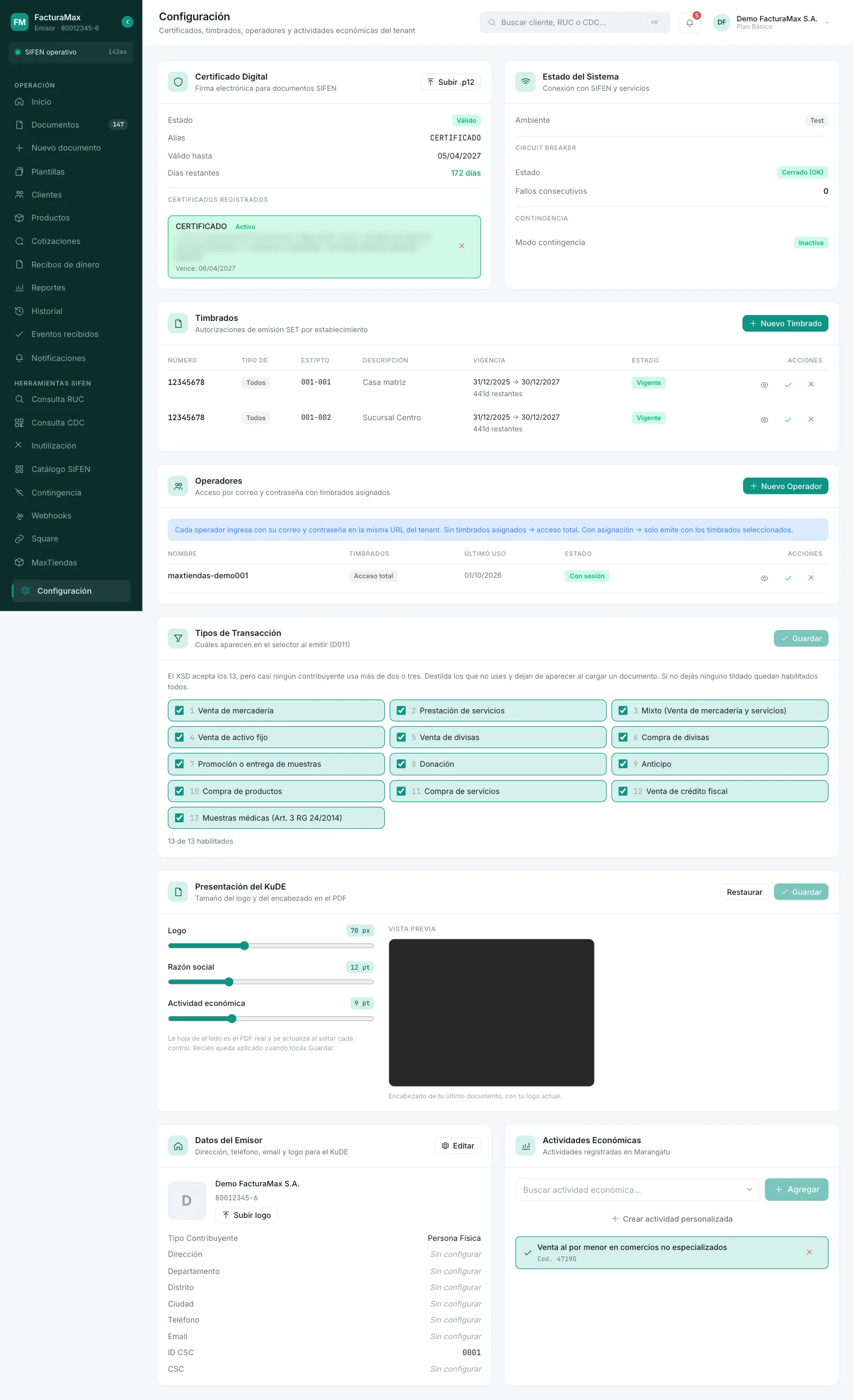
Antes de emitir la primera factura, FacturaMax necesita saber quién emite (tus datos), con qué firma (tu certificado digital) y con qué autorización (tu timbrado). Todo se carga en una sola pantalla: Configuración. Seguí esta lista en orden y en un rato estás facturando.
En el menú lateral del panel, abajo de todo: Configuración. La dirección directa es
https://app.facturamax.app/bm-admin/config.
Antes de empezar, tené a mano
- El archivo del certificado digital (
.p12o.pfx) y su contraseña. - El número de timbrado que te otorgó la DNIT, con su establecimiento, punto de expedición y fecha de inicio de vigencia.
- El ID CSC y el CSC que te da la DNIT (uno para prueba y otro para producción).
- Tu actividad económica tal como figura en tu RUC (Marangatu).
- El logo de la empresa en PNG o JPG (opcional, de hasta 512 KB).
La lista
1. Subí el certificado digital
En el recuadro Certificado Digital tocá Subir .p12, elegí el archivo, ponele un alias y escribí la contraseña. Cuando el Estado dice Válido, está listo. Sin certificado no se puede firmar ningún documento. → Certificado digital
2. Cargá tu timbrado
En Timbrados tocá Nuevo Timbrado y completá número, establecimiento, punto de expedición y vigencia. Tiene que quedar con el estado Vigente. → Timbrados
3. Completá los datos del emisor y el CSC
En Datos del Emisor tocá Editar y cargá dirección, departamento, distrito, ciudad, teléfono y email. Ahí mismo van el ID CSC y el CSC, que se usan para el QR del KuDE. Si querés, subí tu logo. → Datos del emisor y CSC
4. Agregá tu actividad económica
En Actividades Económicas buscá la tuya y tocá Agregar. Sin al menos una actividad, el sistema no deja emitir. → Actividades y tipos de transacción
5. (Opcional) Dejá solo los tipos de transacción que usás
En Tipos de Transacción destildá los que no uses (por ejemplo, si solo vendés mercadería) y tocá Guardar. Así el selector al emitir queda más corto. → Actividades y tipos de transacción
6. Probá en el ambiente de prueba
Emití algunas facturas de prueba desde Nuevo documento y comprobá que salgan Aprobadas y que el KuDE se vea como querés. Estos documentos no tienen valor fiscal. → Emitir una factura
7. Pasá a producción
Cuando todo funciona, pedí el paso a producción escribiendo a soporte. Después cargá el timbrado y el CSC de producción, que son distintos a los de prueba. → Ambiente de prueba y producción
Al pasar a producción, los timbrados y el CSC que cargaste en prueba no se usan: tenés que cargar los de producción. El certificado digital, los datos del emisor y las actividades económicas sí quedan como están.
Cómo saber que quedó todo bien
| Recuadro de Configuración | Lo que tenés que ver |
|---|---|
| Certificado Digital | Estado Válido y los días restantes en verde. |
| Estado del Sistema | Ambiente Test (o Producción, si ya pasaste), Circuit Breaker Cerrado (OK) y Modo contingencia Inactiva. |
| Timbrados | Al menos un timbrado con estado Vigente. |
| Datos del Emisor | Dirección, ubicación, teléfono, email, ID CSC y CSC completos (ninguno en Sin configurar). |
| Actividades Económicas | Al menos una actividad, con el tilde de principal. |
Creá un operador para cada empleado que emite. Podés limitar a cada uno a ciertos timbrados (por ejemplo, solo la caja de la sucursal). → Operadores
Escribinos a soporte@facturamax.app y te acompañamos en la configuración.
¿Te sirvió este artículo?
¡Gracias por tu opinión!