Cómo usar plantillas para facturas frecuentes
Guardá como plantilla las facturas que repetís (mensualidades, alquileres, servicios fijos) y precargá el formulario de emisión en un toque.
Una plantilla es un molde de una factura que emitís seguido: la mensualidad de un cliente, un alquiler, un servicio fijo. Guarda el cliente, los ítems con sus cantidades y precios, la moneda y la condición. Cuando la usás, el formulario de emisión se precarga y solo ajustás lo que cambia antes de emitir.
En el menú lateral del panel: Plantillas. La dirección directa es
https://app.facturamax.app/bm-admin/plantillas.
No tiene número, ni CDC, ni fecha, ni timbrado, y no va a SIFEN. Esos datos se asignan recién cuando emitís la factura a partir de ella.
El listado de plantillas
Arriba tenés el buscador (Buscar por nombre, cliente…), el filtro por tipo y los botones ¿Cómo funciona? (abre una ayuda dentro del panel) y Nueva plantilla. Si todavía no creaste ninguna, ves el mensaje Aún no tenés plantillas con el botón Crear mi primera plantilla.
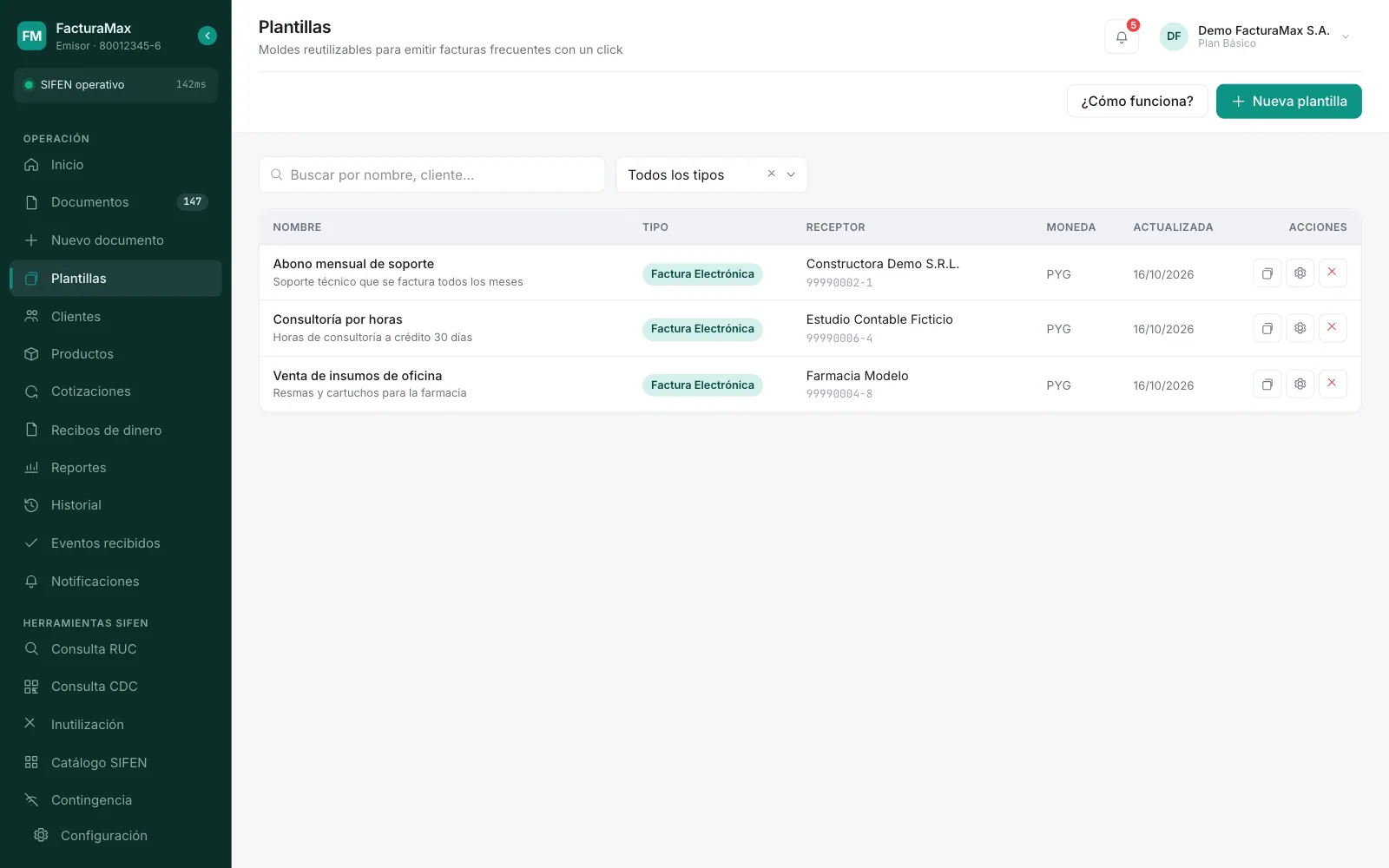
Con plantillas creadas, la tabla muestra Nombre (y la descripción debajo), Tipo, Receptor, Moneda, Actualizada y Acciones: el ícono de engranaje es Editar y la X es Eliminar (te pide confirmación).
Crear una plantilla
Tocá Nueva plantilla
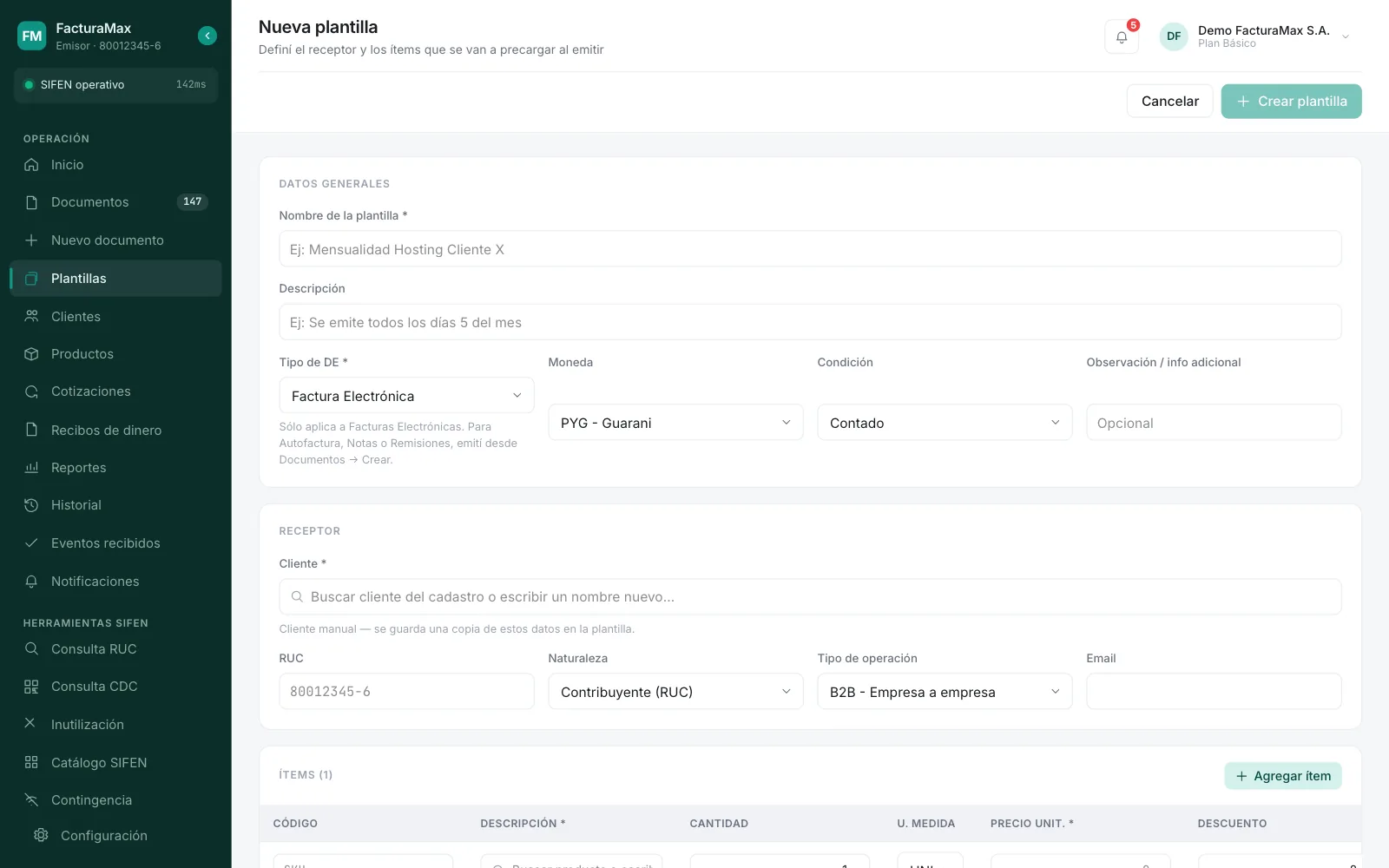
Se abre el formulario Nueva plantilla.
Datos generales
- Nombre de la plantilla (obligatorio): cómo la vas a reconocer, por ejemplo Mensualidad Hosting Cliente X.
- Descripción: una nota para vos, por ejemplo Se emite todos los días 5 del mes.
- Tipo de DE: solo Factura Electrónica. Las autofacturas, notas de crédito, débito y remisión no usan plantillas.
- Moneda, Condición (Contado o Crédito) y Observación / info adicional.
Receptor
En Cliente (obligatorio) escribí y elegí un cliente de tu agenda, o escribí un nombre nuevo:
- Cliente de tu agenda: aparece un tilde verde y la leyenda dice que, al usar la plantilla, se toman los datos actualizados del cliente. RUC, naturaleza, tipo de operación y email quedan bloqueados (salen de la agenda).
- Cliente manual: completá RUC, Naturaleza, Tipo de operación y Email. Se guarda una copia de esos datos en la plantilla.
Ítems
Igual que en la factura: Código, Descripción (buscá el producto de tu catálogo o escribila), Cantidad, U. medida, Precio unit. (obligatorio, mayor a cero), Descuento e IVA. Tocá Agregar ítem para sumar líneas. Abajo ves el IVA y el Total.
Guardá
Tocá Crear plantilla (arriba o al pie del formulario). Para cambiar una existente, Editar y después Guardar cambios.
Usar una plantilla para emitir
Abrí Nuevo documento
Entrá a Nuevo documento (y elegí el timbrado si te lo pide).
Tocá Usar plantilla
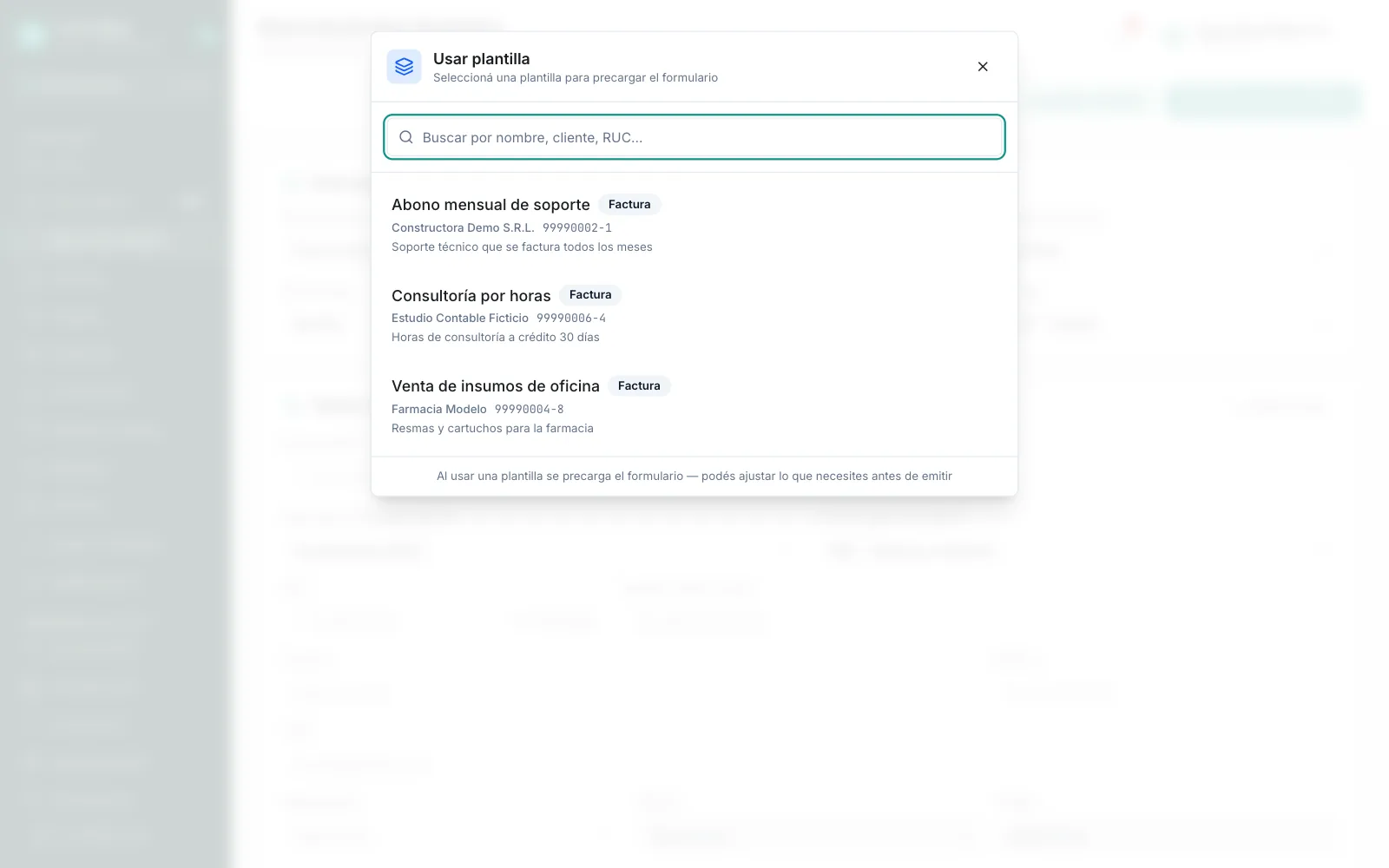
Arriba a la derecha. Se abre una ventana con tus plantillas y un buscador (Buscar por nombre, cliente, RUC…). Cada una muestra su nombre, el tipo, el cliente y su RUC.
Elegila
Tocá la plantilla y después Usar (o hacé doble clic sobre ella). El formulario se completa con el cliente, los ítems, la moneda, la condición y la observación.
Ajustá y emití
Revisá la fecha, la observación del período y lo que haya cambiado, y tocá Emitir y enviar a SIFEN.

El ícono de copiar del listado de plantillas (Usar plantilla para crear un DE) hoy abre el formulario de emisión vacío. Para precargar los datos, usá el botón Usar plantilla dentro de Nuevo documento.
- Si el cliente está ligado a tu agenda, se usan sus datos actuales. Si lo borraste, se usa la copia guardada en la plantilla.
- Si un producto sigue activo en tu catálogo, se toman de ahí el código, la descripción, el IVA y la unidad. El precio y la cantidad son siempre los que guardaste en la plantilla: si cambió el precio, editá la plantilla.
Si la plantilla es a Crédito, al usarla revisá el bloque Condición de crédito del formulario y completá el Plazo o las Cuotas: sin eso, el botón de emitir no se habilita.
Escribinos a soporte@facturamax.app.
¿Te sirvió este artículo?
¡Gracias por tu opinión!