Cómo emitir una nota de crédito electrónica
Emití una nota de crédito para una devolución, un descuento o un ajuste sobre una factura ya aprobada: desde el detalle de la factura o desde Nuevo documento.
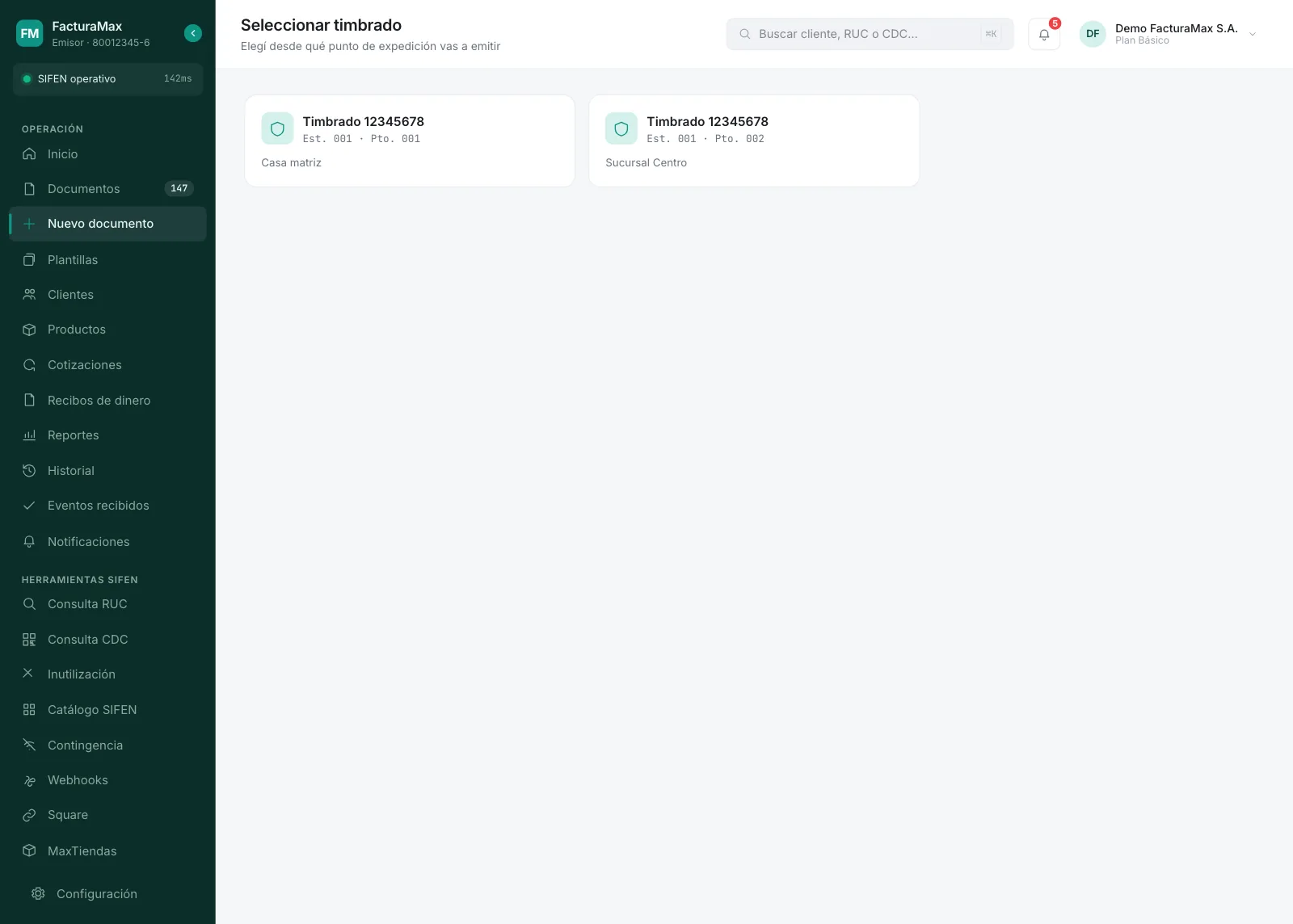
La nota de crédito electrónica baja el importe de una factura que ya fue aprobada: una devolución de mercadería, un descuento o bonificación posterior, un ajuste de precio o una deuda que se da por incobrable. También es la salida cuando querés dejar sin efecto una factura (o parte de ella) y ya venció el plazo para anularla.
Dos caminos:
- Desde la factura: Documentos → abrí la factura aprobada → Nota de crédito.
- Desde cero: Nuevo documento y en Tipo de documento elegí Nota de crédito electrónica. La dirección es
https://app.facturamax.app/bm-admin/documentos/crear.
¿Nota de crédito o anulación?
| Situación | Qué usar |
|---|---|
| La factura tiene un error y todavía estás dentro del plazo de anulación (48 horas desde la aprobación) | Anular la factura y emitir una nueva. |
| Ya pasó el plazo de anulación | Nota de crédito por el total o la parte que corresponda. |
| El cliente devolvió parte de la mercadería | Nota de crédito solo por lo devuelto. |
| Le hacés un descuento o bonificación después de facturar | Nota de crédito por el monto del descuento. |
Opción A: desde la factura (la más rápida)
Abrí la factura
En Documentos, abrí la factura. El botón Nota de crédito aparece arriba solo en facturas electrónicas aprobadas.
Tocá Nota de crédito
Se abre el formulario de emisión ya cargado como nota de crédito: con el CDC de la factura como documento asociado, el motivo 2 - Devolución, la misma moneda, el mismo cliente y las mismas líneas de la factura. Si tenés más de un timbrado, antes te pide elegir desde cuál emitís.
Dejá solo lo que corresponde
Revisá el Motivo de Emisión y en Detalle de items dejá solo lo que vuelve o lo que descontás: borrá líneas, bajá cantidades o ajustá precios. La nota de crédito no tiene que ser por el total de la factura.
Emití
Tocá Emitir y enviar a SIFEN. Igual que una factura, pasa por SIFEN y termina Aprobada o Rechazada.

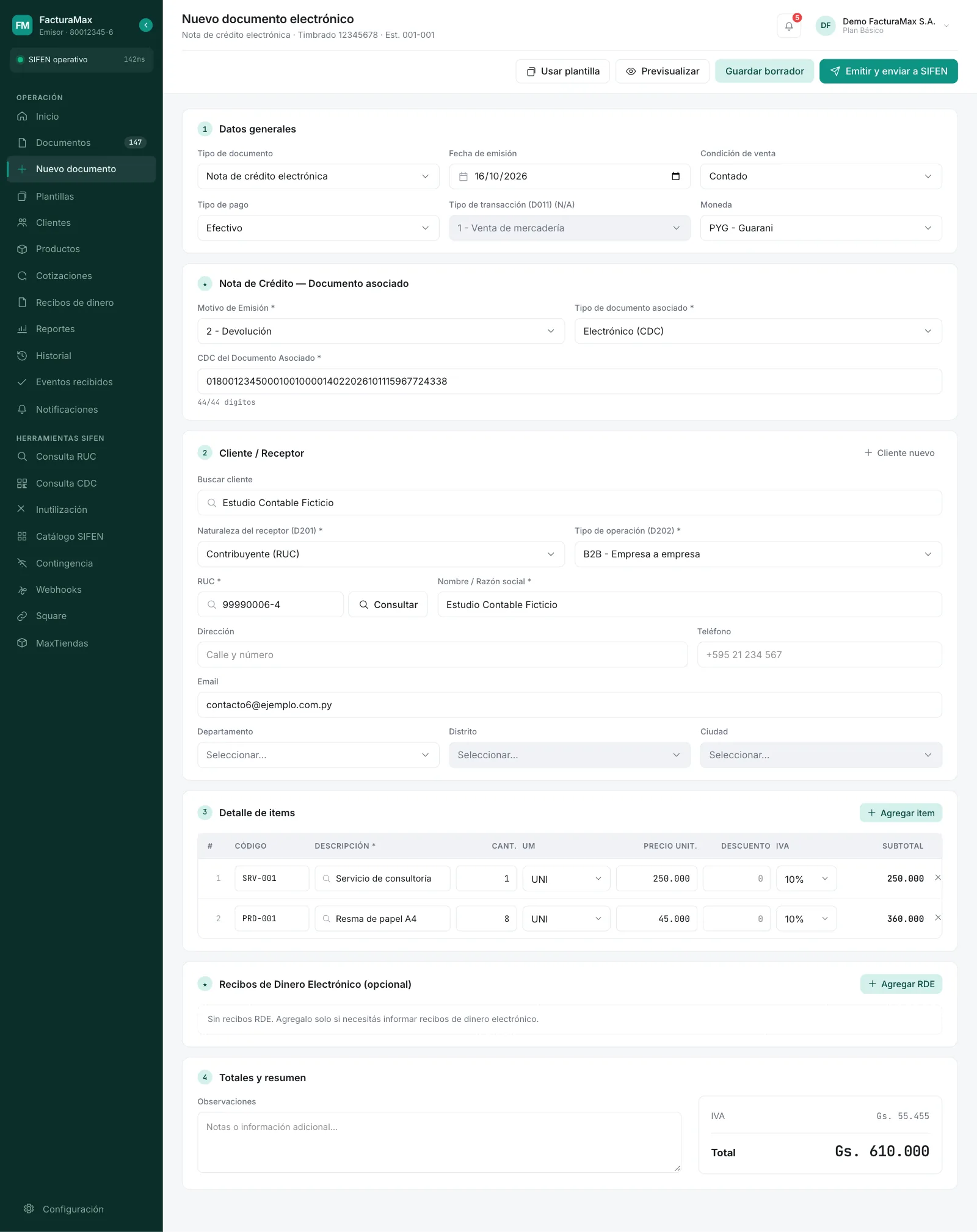
Cuando la factura tenía productos de tu tienda, el formulario muestra un recuadro En la tienda: que explica qué le pasa al pedido según el motivo. Con Devolución o Devolución y Ajuste de precios los productos vuelven al stock; con Crédito incobrable no se mueve stock y se da por perdida la deuda; con el resto no se mueve stock y baja el total del pedido.
Opción B: desde Nuevo documento
Útil cuando la factura original es impresa (de papel) o cuando no la tenés a mano en el panel.
Elegí el tipo
En Nuevo documento, en Tipo de documento elegí Nota de crédito electrónica. Aparece el bloque Nota de Crédito — Documento asociado antes del cliente.
Motivo de Emisión
Elegí uno de la lista: 1 - Devolución y Ajuste de precios, 2 - Devolución, 3 - Descuento, 4 - Bonificación, 5 - Crédito incobrable, 6 - Recupero de costo, 7 - Recupero de gasto u 8 - Ajuste de precio.
Documento asociado
En Tipo de documento asociado elegí:
- Electrónico (CDC): pegá el CDC del Documento Asociado, los 44 dígitos de la factura electrónica. Debajo ves el contador (por ejemplo 0/44 dígitos). El CDC tiene que empezar con 01 (es el de una factura).
- Impreso (Factura papel): completá Timbrado (8 dígitos), Establecimiento (3), Punto expedición (3), Número (7), Tipo doc. impreso y Fecha emisión. En Tipo doc. impreso elegí Factura: SIFEN solo acepta notas de crédito sobre facturas.
Cliente e ítems
Completá el cliente y los ítems igual que en una factura (ver la guía). El cliente tiene que estar identificado (con RUC o documento): SIFEN no acepta notas de crédito a un receptor innominado.
Emití
Tocá Emitir y enviar a SIFEN.
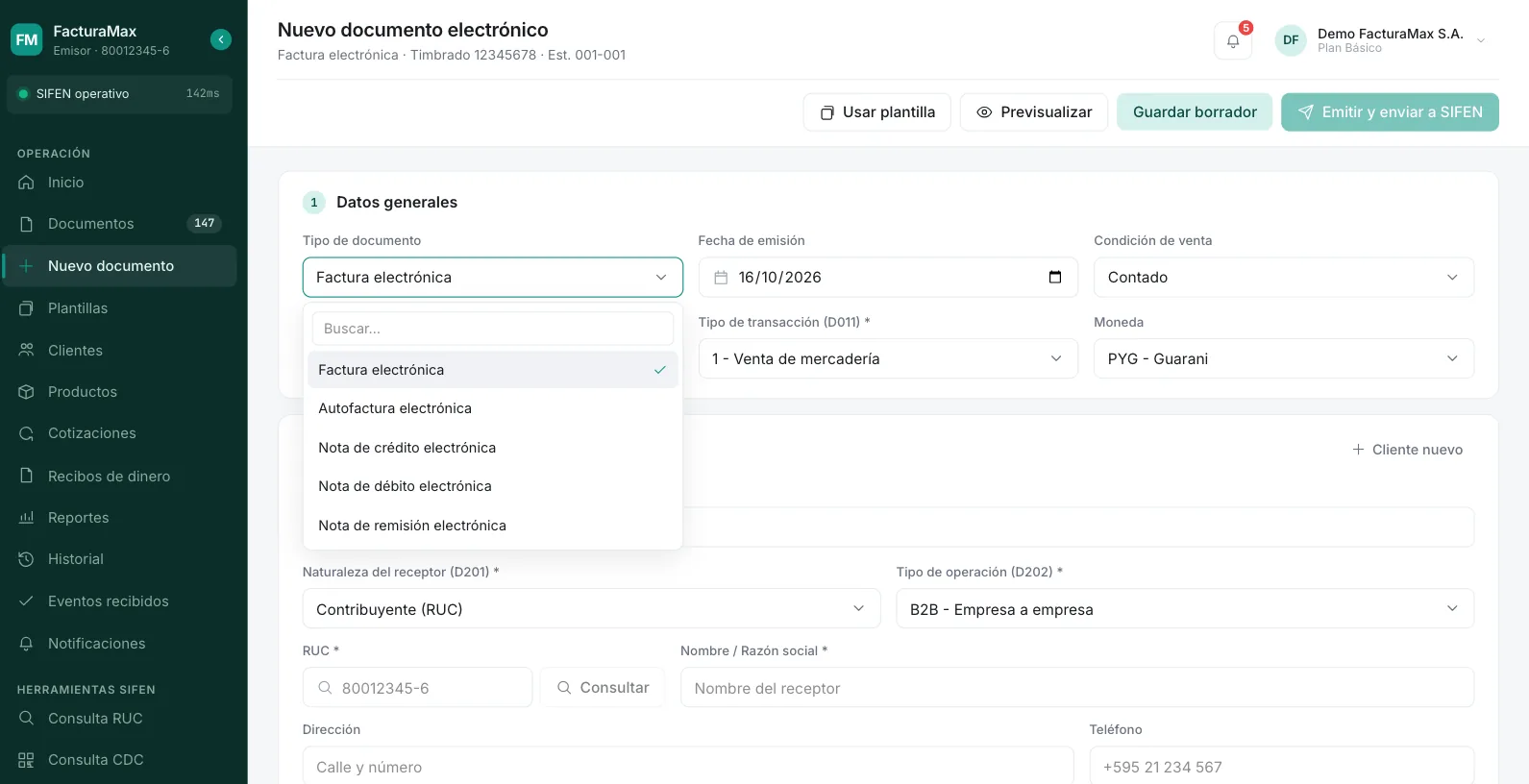
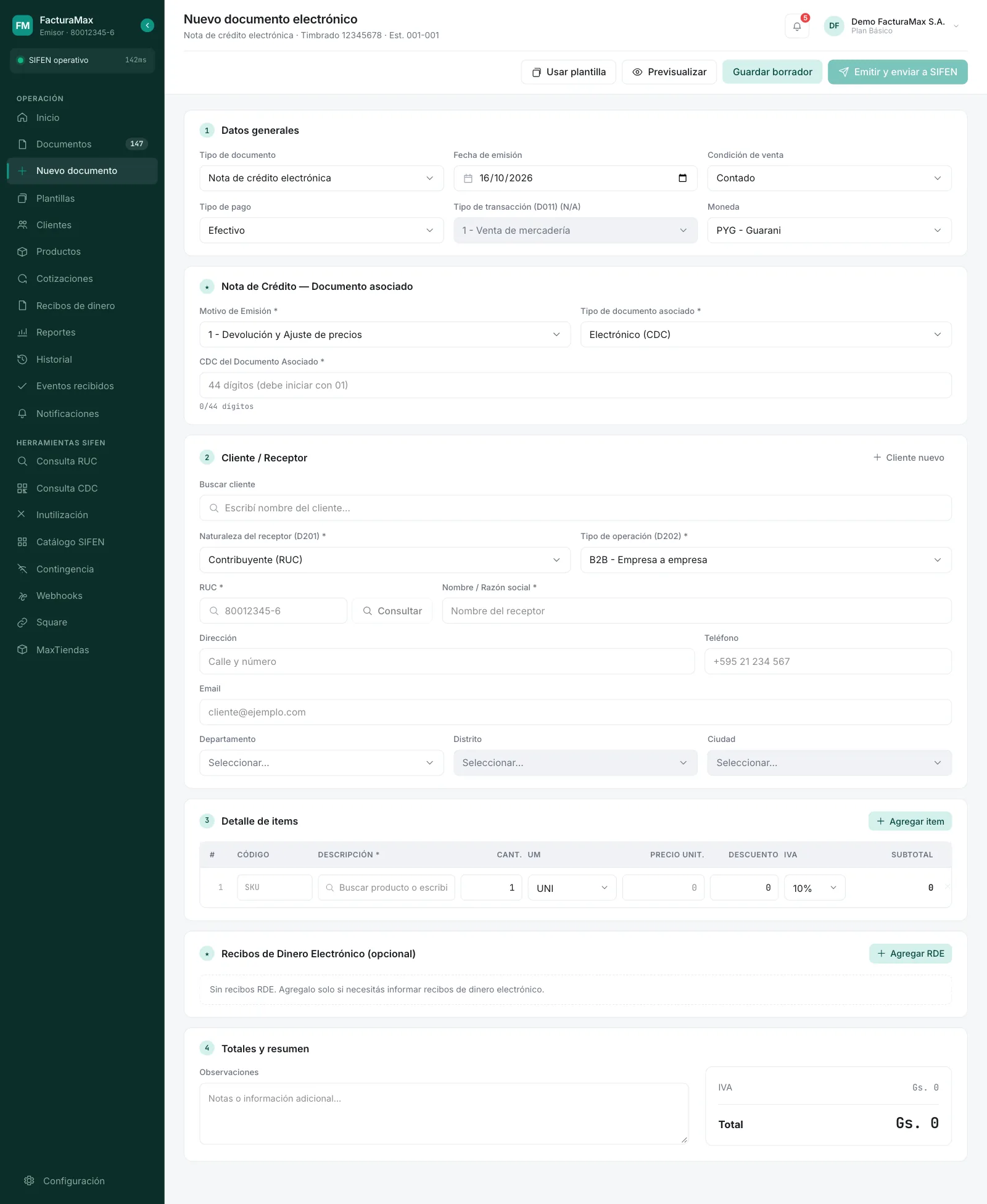
En una nota de crédito, Emitir y enviar a SIFEN no se habilita hasta que el documento asociado esté completo: el CDC con sus 44 dígitos, o todos los datos de la factura impresa con Tipo doc. impreso: Factura. Revisá también que cada ítem tenga descripción y precio.
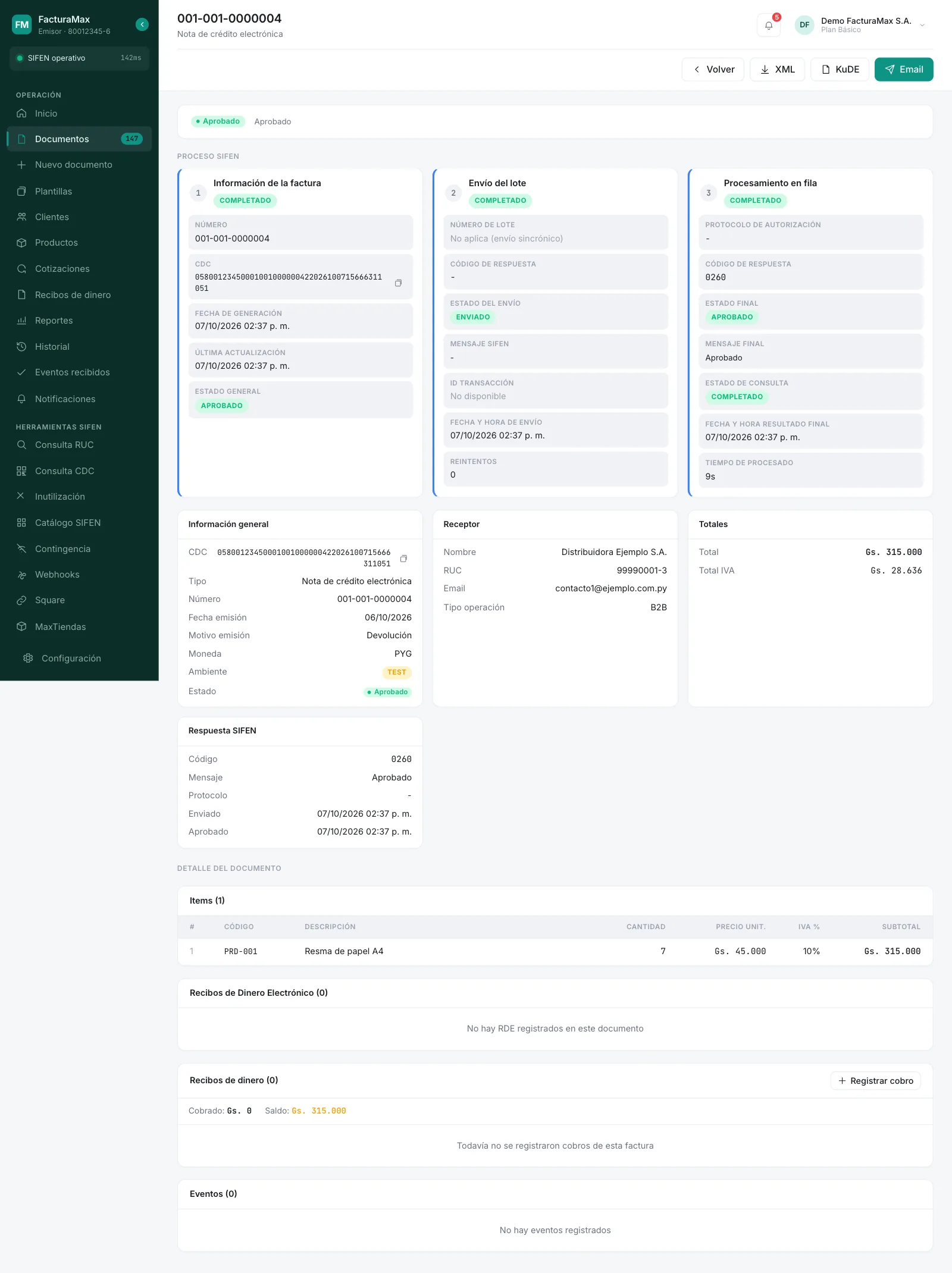
Cómo se ve la nota aprobada
La nota de crédito aparece en Documentos con la etiqueta NC y su propio número correlativo. En el detalle, Motivo emisión muestra el motivo elegido.
Escribinos a soporte@facturamax.app y te ayudamos a armar tu nota de crédito.
¿Te sirvió este artículo?
¡Gracias por tu opinión!