El detalle de un documento, el KuDE, el XML y el envío por correo
Qué muestra el detalle de cada documento (el proceso en SIFEN, el receptor, los totales, la respuesta de SIFEN, los ítems, los cobros y los eventos) y qué hace cada botón: XML, KuDE, Email, Reenviar, Nota de crédito y Anular.
Cada documento tiene su pantalla de detalle: ahí ves cómo le fue en SIFEN, todos sus datos y los botones para descargar el KuDE (el PDF) o el XML, mandarlo por correo, reenviarlo, emitir una nota de crédito o anularlo.
En Documentos, tocá cualquier fila. La dirección es https://app.facturamax.app/bm-admin/documentos/ seguida del
número interno del documento.
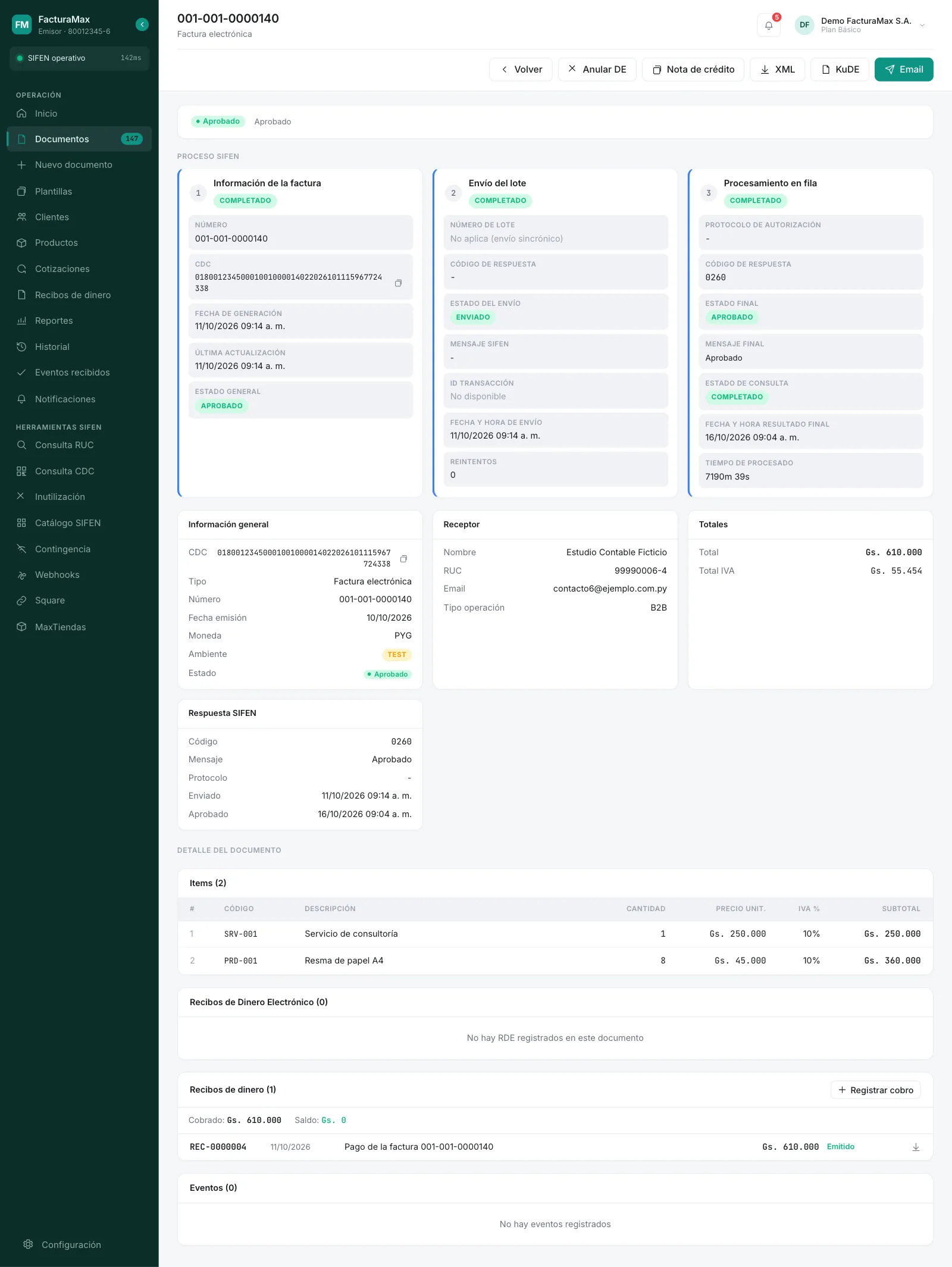
Los botones de arriba
Arriba a la derecha, junto al número y el tipo de documento, aparecen los botones. No están siempre todos: dependen del estado.
| Botón | Qué hace | Cuándo aparece |
|---|---|---|
| Volver | Vuelve al listado. | Siempre. |
| Enviar a SIFEN / Eliminar borrador | Envía o borra un borrador. | Solo en borradores. |
| Reenviar | Vuelve a mandar el documento a SIFEN, tal como está. | Con Error de envío, Rechazado, o Pendiente hace más de 10 minutos. No tiene límite de intentos. |
| Anular DE | Abre la anulación. | Aprobado y dentro del plazo de anulación. Ver Anular un documento. |
| Nota de crédito | Abre el formulario de emisión con una nota de crédito precargada desde esta factura. | Facturas aprobadas. Ver Nota de crédito. |
| XML | Descarga el archivo XML del documento. | Siempre. |
| KuDE | Descarga el KuDE en PDF. | Siempre. |
| Manda el documento por correo. | Siempre. |

Si el XML o el KuDE no se pueden generar, aparece un recuadro rojo debajo del estado con el motivo (y, si lo hay, el código y mensaje de SIFEN). Cerralo con la X.
Proceso SIFEN
Debajo del estado (y de la etiqueta Auto-actualizando · 3s mientras SIFEN procesa), tres tarjetas cuentan el recorrido del documento:
- Información de la factura: Número, CDC (con botón para copiarlo), Fecha de generación, Última actualización y Estado general.
- Envío del lote: Número de lote (o No aplica (envío sincrónico)), Código de respuesta, Estado del envío (En cola, Procesando, Enviado, Error), Mensaje SIFEN, Fecha y hora de envío y Reintentos.
- Procesamiento en fila: Protocolo de autorización, Código de respuesta, Estado final, Mensaje final, Estado de consulta, Fecha y hora resultado final y Tiempo de procesado.
Cada tarjeta tiene su etiqueta: Completado, Procesando, Pendiente, Error o Bloqueado (no se llegó a ese paso porque falló uno anterior).
Los datos del documento
- Información general: CDC, Tipo, Número, Fecha emisión, Motivo emisión (notas de crédito y débito) o Motivo remisión, Moneda, Ambiente (Test o Producción) y Estado.
- Receptor: Nombre (o Innominado), RUC o Documento, País (si es B2F), Dirección, Teléfono, Email y Tipo operación.
- Totales: Total, Total IVA y, si no es en guaraníes, el Tipo de cambio.
- Respuesta SIFEN: Código, Mensaje, Protocolo, Enviado, Aprobado y Reintentos (si hubo). Si el documento fue rechazado, el motivo está acá.
- Items: Código, Descripción, Cantidad, Precio unit., IVA % y Subtotal.
- Recibos de Dinero Electrónico: los RDE que cargaste al emitir, si hubo.
- Recibos de dinero (solo en aprobados): los cobros registrados de esa factura, con Cobrado y Saldo. Cada recibo se descarga con su flecha. Registrar cobro te lleva a Recibos de dinero.
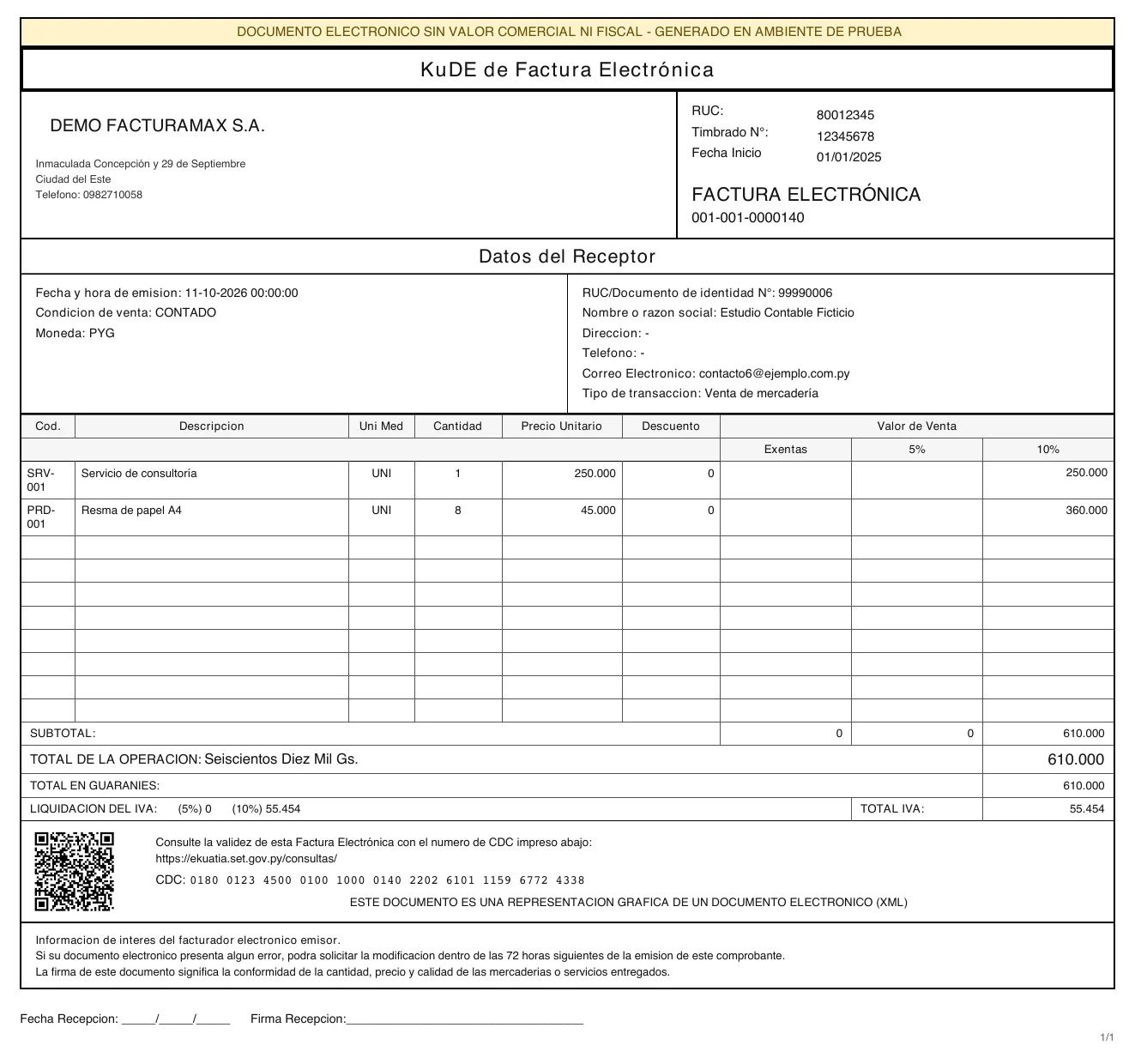
Un documento con Ambiente: Test se emitió en el ambiente de pruebas de SIFEN: no tiene validez fiscal. Su KuDE lo dice en una franja arriba. Ver Pruebas y producción.
Eventos
La sección Eventos lista todo lo que se registró sobre el documento en SIFEN después de emitirlo: Anulación, Nominación, Actualización de transporte, y los de tu cliente (Conformidad, Disconformidad, Desconocimiento, Notificación). Cada evento muestra su estado, el motivo, el código y mensaje de SIFEN y la fecha.
Según el documento, en esa sección aparecen además:
- Nominar receptor: en un documento aprobado emitido a un receptor innominado, para informar después quién era.
- Actualizar transporte: en una nota de remisión aprobada, para informar un cambio en el transporte.
Descargar el KuDE
El KuDE es la representación impresa de la factura electrónica: lo que le entregás o imprimís al cliente. Tocá KuDE y se descarga el PDF. Incluye tus datos y los del receptor, el timbrado, el número, los ítems, la liquidación del IVA, el código QR y el CDC para que cualquiera pueda verificar el documento en la web de la SET.
Mandarlo por correo
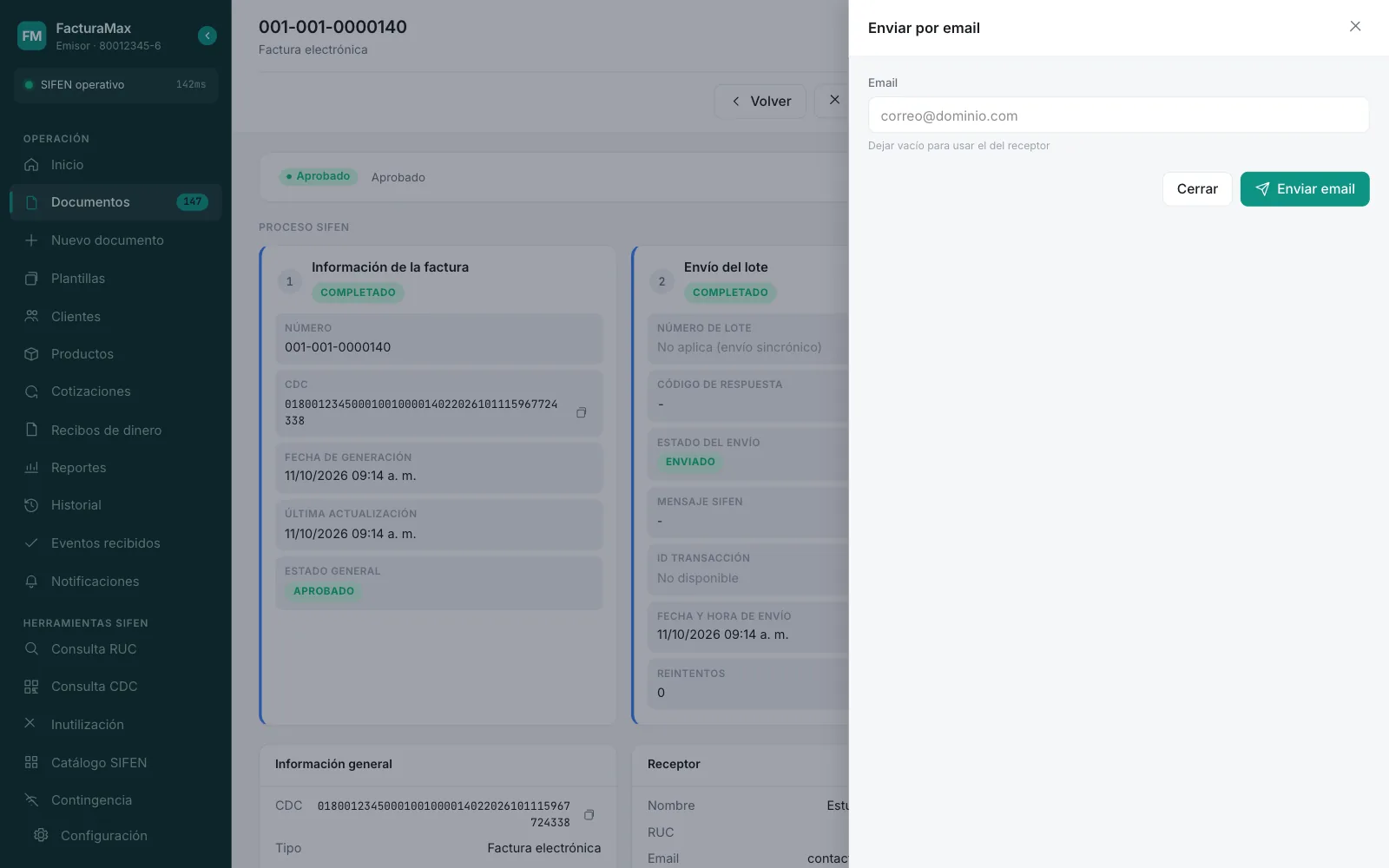
Tocá Email
Se abre el panel Enviar por email.
Elegí a quién
Escribí un correo en Email, o dejalo vacío para usar el del receptor (el email que cargaste en la factura).
Tocá Enviar email
Le llega un correo con el KuDE en PDF y el XML adjuntos. Si no escribiste ningún correo y el receptor no tiene uno cargado, el panel te avisa con un error.
No hace falta tocar Email cada vez: cuando SIFEN aprueba un documento y el receptor tiene email, FacturaMax se lo manda automáticamente. Lo mismo cuando se anula: le llega el KuDE con el sello ANULADO. El botón sirve para reenviarlo o mandarlo a otra dirección. En un documento anulado, el panel se llama Enviar email de anulación.
Escribinos a soporte@facturamax.app con el número o el CDC del documento.
¿Te sirvió este artículo?
¡Gracias por tu opinión!