Integración con Square
Conectá tu cuenta de Square (punto de venta) con FacturaMax: cargá las credenciales de tu app, autorizá la cuenta, elegí la sucursal y facturá electrónicamente las ventas de Square. También trae productos y clientes.
Si cobrás con Square, FacturaMax puede traer tus ventas (órdenes) para que las factures electrónicamente con un par de clics, sin volver a cargar los ítems. La integración también trae tu catálogo de productos (con su stock) y tus clientes de Square.
En el menú lateral del panel, sección Herramientas SIFEN → Square. La dirección directa es
https://app.facturamax.app/bm-admin/integraciones/square.
Necesitás una app propia en Square (se crea gratis en el Square Developer Dashboard) y acceso de administrador a tu cuenta de Square. Si no te manejás con eso, pedile ayuda a quien administra tu Square o escribinos.
Conectar Square
La conexión tiene tres pasos, y la pantalla te va mostrando el que te falta.
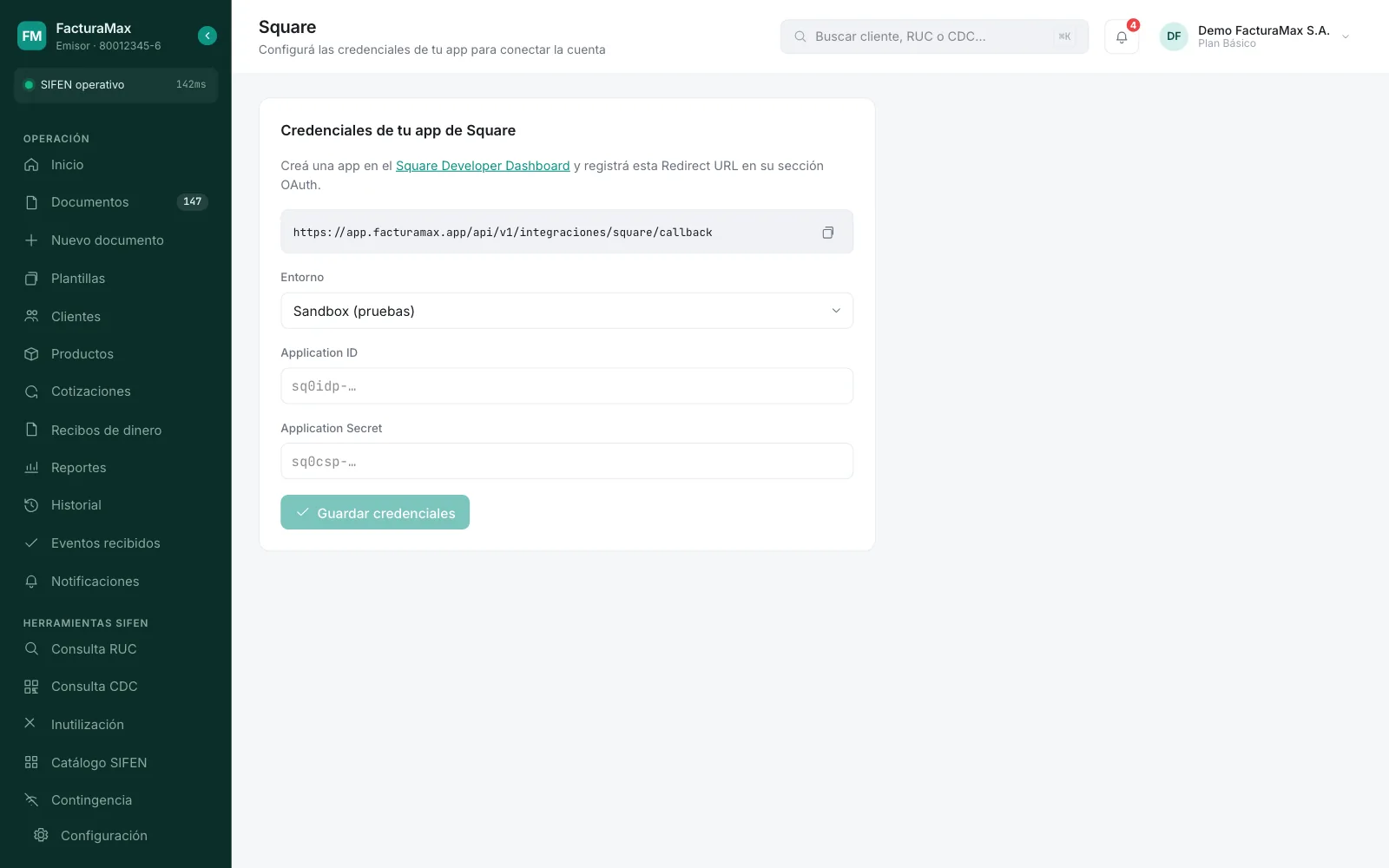
1. Credenciales de tu app de Square
Entrá al Square Developer Dashboard (el enlace está en la pantalla), creá una app y, en su sección OAuth, registrá la Redirect URL que te muestra FacturaMax (con el botón de copiar). Después completá:
- Entorno: Sandbox (pruebas) o Producción.
- Application ID (empieza con
sq0idp-). - Application Secret (empieza con
sq0csp-).
Tocá Guardar credenciales.
2. Conectá tu cuenta de Square
Tocá Conectar con Square: te lleva a Square para que autorices el acceso y después te devuelve al panel con el aviso «Square conectado correctamente.». Si te equivocaste de credenciales, usá Cambiar credenciales.
3. Elegí la sucursal (location)
Square organiza las ventas por location. Elegí de cuál se importan las ventas y tocá Guardar location.
Con el entorno Sandbox podés hacer todo el recorrido con ventas de prueba. Cuando funcione, volvé a cargar las credenciales de producción con Cambiar credenciales.
La bandeja de órdenes
Con Square conectado, la pantalla muestra arriba una barra con el nombre de tu comercio, el entorno, la location, la última sincronización y los botones Webhooks y Desconectar.
Al entrar, FacturaMax trae solo las órdenes nuevas. También podés forzarlo con Sincronizar órdenes. Se importan las órdenes completadas de los últimos 30 días de la location elegida.
Las órdenes se ven en tres pestañas, pendientes, facturadas y todas, con un buscador por orden o cliente. Cada fila muestra:
| Columna | Qué es |
|---|---|
| Orden Square | El identificador de la orden en Square. |
| Cliente / fecha | El nombre del cliente en Square (o «Sin nombre») y cuándo se hizo. |
| Total | El total de la orden. |
| Estado | Pendiente o Facturada. |
| Factura | El número de la factura emitida, si ya se facturó. |
| Acción | El botón Facturar, en las pendientes. |
Facturar una orden
Tocá Facturar
Se abre Emitir factura electrónica. Arriba ves los Ítems (de Square), tomados de la orden, y el Total Square. Los ítems no se editan.
Completá los datos de la factura
- Timbrado: si tenés uno solo vigente, ya viene elegido.
- Fecha de emisión y Condición (Contado o Crédito).
- Cliente: elegí uno de tu agenda o dejalo en Consumidor final. Al elegirlo se completan el Nombre / razón social y el RUC / documento, que también podés escribir a mano.
- Moneda y, si no es PYG, el Tipo de cambio (a PYG).
Emití
La factura se emite como cualquier otra y la orden pasa a Facturada, con el número de la factura. Una orden facturada no se puede volver a facturar.
Los ítems de Square se facturan como gravados al 10 %, con el precio con IVA incluido. Si vendés productos con otra tasa o exentos, revisá si te conviene emitir esa factura a mano desde Nuevo documento.
Productos y clientes de Square
Arriba a la derecha, al lado de Sincronizar órdenes, están los botones Productos y Clientes:
- Productos trae tu catálogo de Square: crea o actualiza tus Productos y su stock.
- Clientes trae tus clientes de Square a tu agenda de Clientes.
Al terminar, un aviso te dice cuántos quedaron nuevos, actualizados u omitidos.
Webhooks de Square (tiempo real)
Para que los cambios lleguen solos, sin esperar a que entres al panel, configurá los webhooks de Square:
Abrí el panel Webhooks
Tocá Webhooks en la barra de arriba. Al lado ves si está Activo o Inactivo.
Registrá la URL en Square
Copiá la URL que aparece y registrala en tu app de Square, suscribiendo estos eventos: order.created,
order.updated, payment.updated, customer.created, customer.updated, customer.deleted,
catalog.version.updated e inventory.count.updated.
Pegá la Signature Key
Square te da una Signature Key para ese webhook. Pegala en Signature Key y tocá Guardar. Debajo vas a ver la hora del Último evento recibido.
Con los webhooks activos, cada orden o pago nuevo, cada cambio de cliente y cada cambio de catálogo o de stock en Square se refleja en FacturaMax. Un cliente que borrás en Square queda desactivado en tu agenda.
Desconectar
Tocá Desconectar en la barra de arriba. FacturaMax deja de traer ventas de Square; las facturas que ya emitiste no cambian.
Escribinos a soporte@facturamax.app y te ayudamos.
¿Te sirvió este artículo?
¡Gracias por tu opinión!