Datos del emisor, CSC y presentación del KuDE
Completá los datos de tu empresa que salen en cada documento (dirección, ubicación, teléfono, email y logo), cargá el ID CSC y el CSC de la DNIT para el QR del KuDE y ajustá el tamaño del logo y del encabezado.
Los datos del emisor son los de tu empresa que viajan en cada documento electrónico y se imprimen en el encabezado del KuDE: dirección, ciudad, teléfono, email y logo. En el mismo lugar cargás el CSC, el código que da la DNIT para generar el QR del KuDE.
En el menú lateral: Configuración, recuadro Datos del Emisor (abajo a la izquierda). La dirección
directa es https://app.facturamax.app/bm-admin/config.
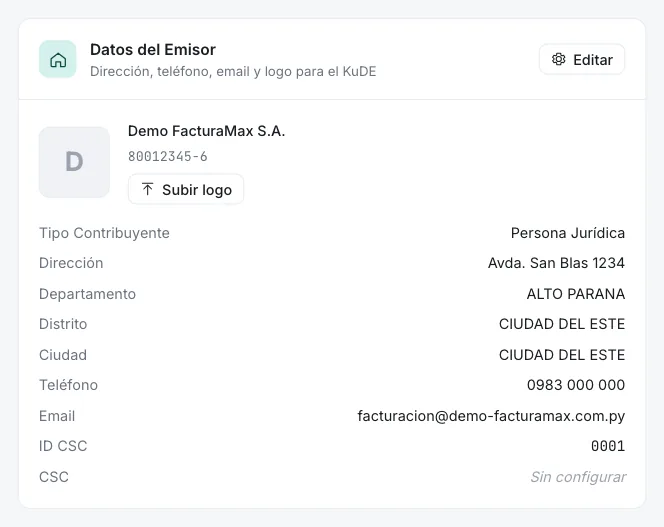
Editar los datos
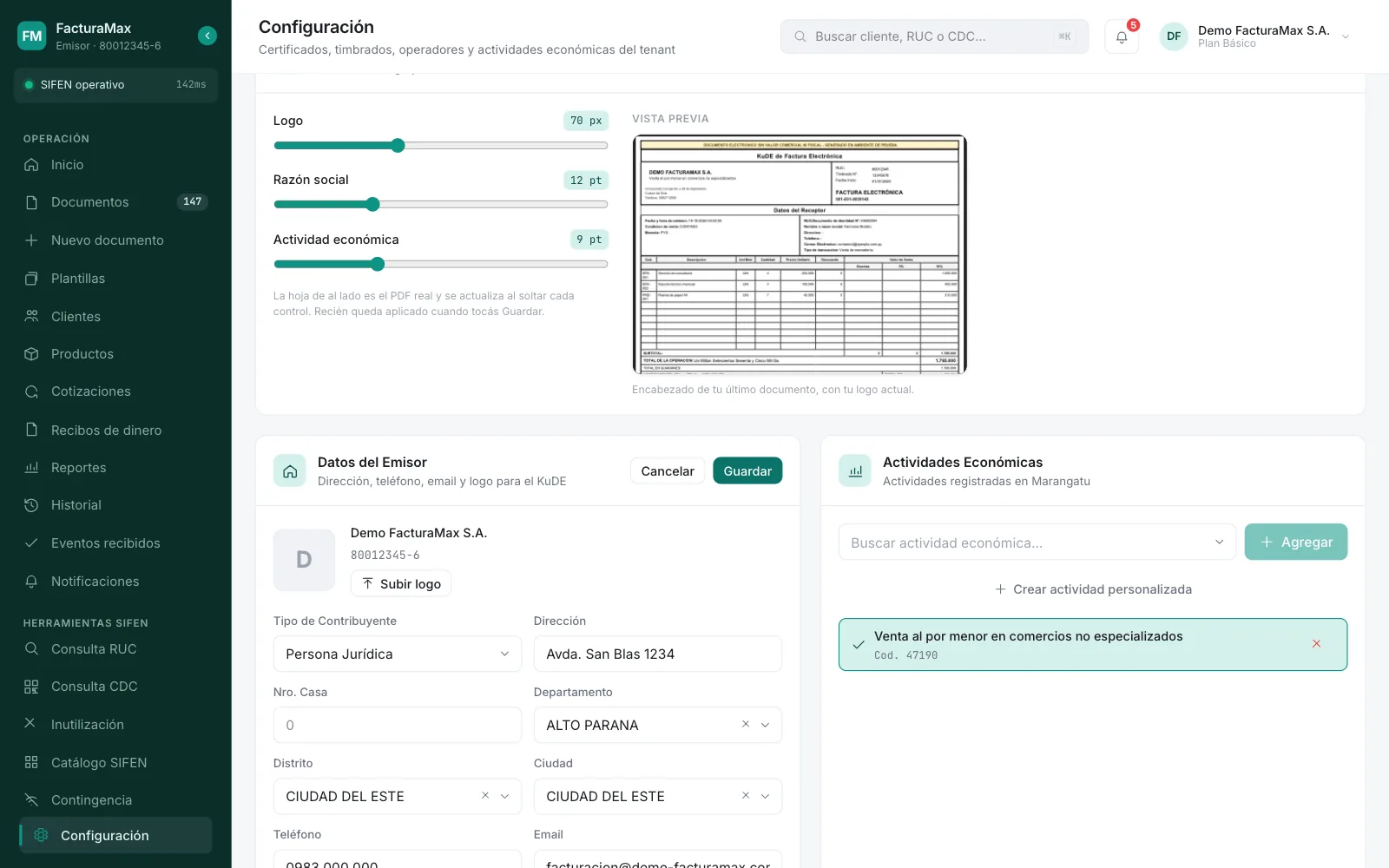
Tocá «Editar»
Está arriba a la derecha del recuadro. Los datos pasan a ser campos editables.
Completá los campos
Ver la tabla de abajo. Departamento, Distrito y Ciudad se eligen de las listas oficiales de SIFEN y van en cascada: primero el departamento, después se habilita el distrito y después la ciudad.
Tocá «Guardar»
Vas a ver «Datos del emisor actualizados». Si te arrepentís, Cancelar descarta los cambios.
| Campo | Qué poner |
|---|---|
| Tipo de Contribuyente | Persona Física o Persona Jurídica, según tu RUC. |
| Dirección | La calle de tu local o domicilio fiscal. |
| Nro. Casa | El número de casa (hasta 10 caracteres; si no tiene, 0). |
| Departamento / Distrito / Ciudad | Tu ubicación, elegida de las listas. |
| Teléfono | Hasta 15 caracteres, por ejemplo 021-123456. |
| El correo de facturación de tu empresa. | |
| Email de contabilidad / Contadora (CC oculto) | Uno o varios correos, separados por coma, que reciben una copia oculta cada vez que se manda un documento por correo a un cliente. El cliente no los ve. Ideal para tu contadora. |
| ID CSC | El identificador del CSC que te dio la DNIT (hasta 4 caracteres, por ejemplo 0001). |
| CSC (Código de Seguridad) | El código secreto que te dio la DNIT. |
Se muestran arriba del recuadro pero no se pueden cambiar desde el panel. Si cambiaron, escribí a soporte@facturamax.app.
El CSC: el código del QR
El CSC (Código de Seguridad del Contribuyente) y su ID CSC los genera la DNIT para tu RUC. FacturaMax los usa para armar el código QR del KuDE, con el que cualquiera verifica el documento.
- Por seguridad, el CSC nunca se muestra completo: vas a ver puntitos y los últimos 4 caracteres
(
••••••••1234). Si no hay ninguno cargado, dice Sin configurar. - Al tocar Editar, el campo CSC aparece vacío. Si lo dejás vacío, se mantiene el que ya tenías; solo escribí uno si lo querés reemplazar.
La DNIT entrega un CSC distinto para el ambiente de prueba y para el de producción, y un QR armado con el del otro ambiente es rechazado. FacturaMax guarda cada uno por separado: lo que cargás se guarda para el ambiente en el que está tu empresa en ese momento (lo ves en Estado del Sistema → Ambiente). Cargar el de prueba no pisa el de producción, y al revés tampoco.
¿Cuándo cargar cada uno?
- Mientras estás en prueba: cargá el ID CSC y el CSC de prueba.
- Apenas te pasen a producción: volvé a Editar y cargá el ID CSC y el CSC de producción.
Si el ambiente activo todavía no tiene su propio CSC, FacturaMax sigue usando el que tenías cargado antes, para que no te quedes sin poder emitir. Pero ese CSC puede ser el del otro ambiente: cargá el que corresponde cuanto antes.
El logo
Arriba del recuadro, junto a la razón social:
- Subir logo (o Cambiar logo si ya tenés uno): elegí una imagen PNG o JPG de hasta 512 KB. Se guarda en el momento, no hace falta tocar Guardar.
- Quitar: borra el logo actual.
Si no tenés logo, el recuadro muestra la inicial de tu razón social.
Presentación del KuDE
Más arriba en la misma pantalla está el recuadro Presentación del KuDE («Tamaño del logo y del encabezado en el PDF»). Sirve para que tu logo y tu nombre entren bien en el encabezado del KuDE.
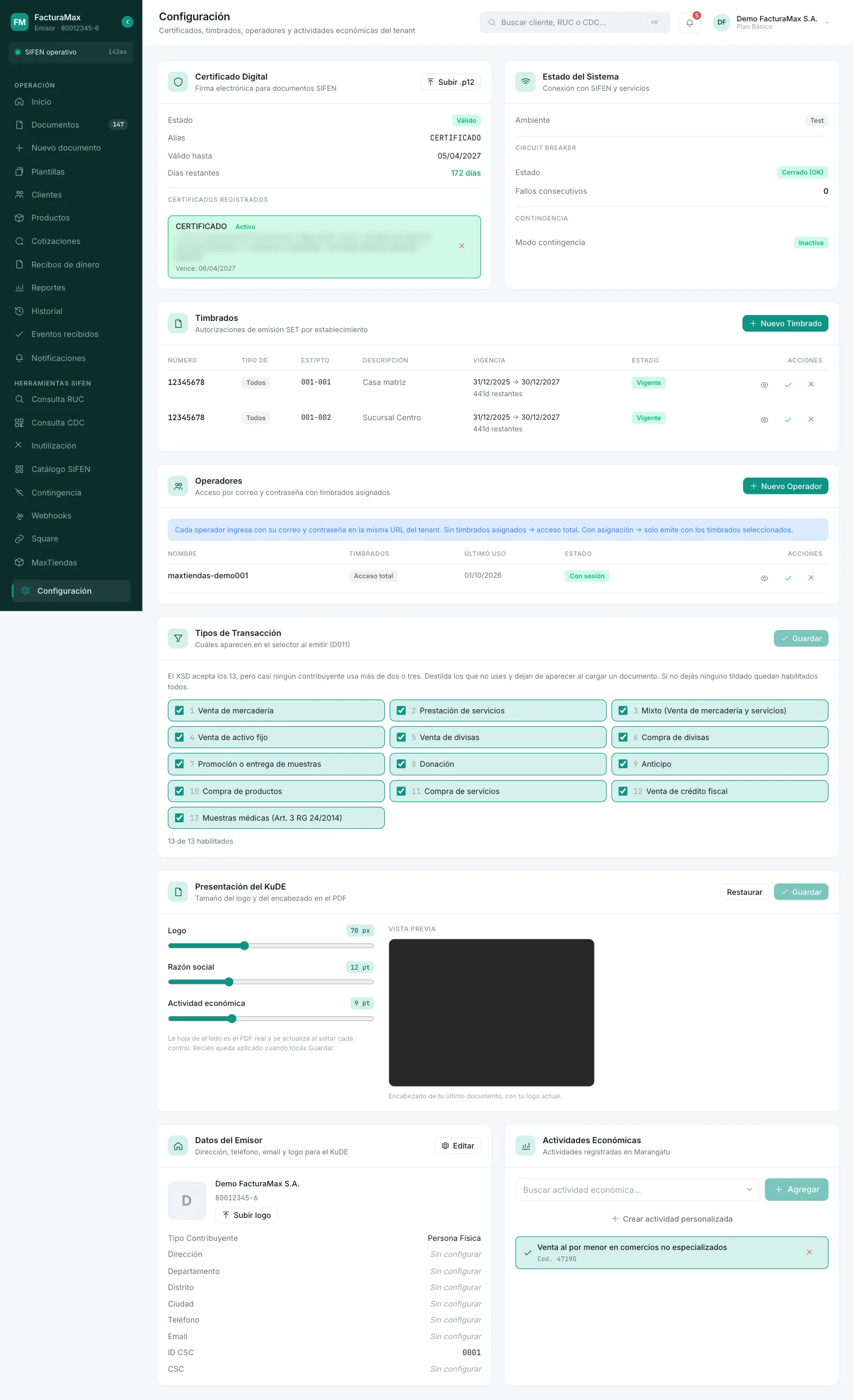
Tenés tres controles deslizables:
| Control | Qué ajusta | Rango | Valor inicial |
|---|---|---|---|
| Logo | El tamaño del logo. | 30 a 140 px | 70 px |
| Razón social | El tamaño del nombre de tu empresa. | 8 a 22 pt | 12 pt |
| Actividad económica | El tamaño del texto de tu actividad. | 6 a 16 pt | 9 pt |
Mové un control y soltalo
La Vista previa de al lado es el PDF real y se actualiza cada vez que soltás un control (mientras se genera dice «Actualizando…»).
Tocá «Guardar»
Los cambios recién se aplican a tus documentos cuando tocás Guardar.
¿Querés volver atrás?
Restaurar vuelve los tres controles a los valores iniciales. Después tocá Guardar para aplicarlo.
Cómo se ve en el KuDE
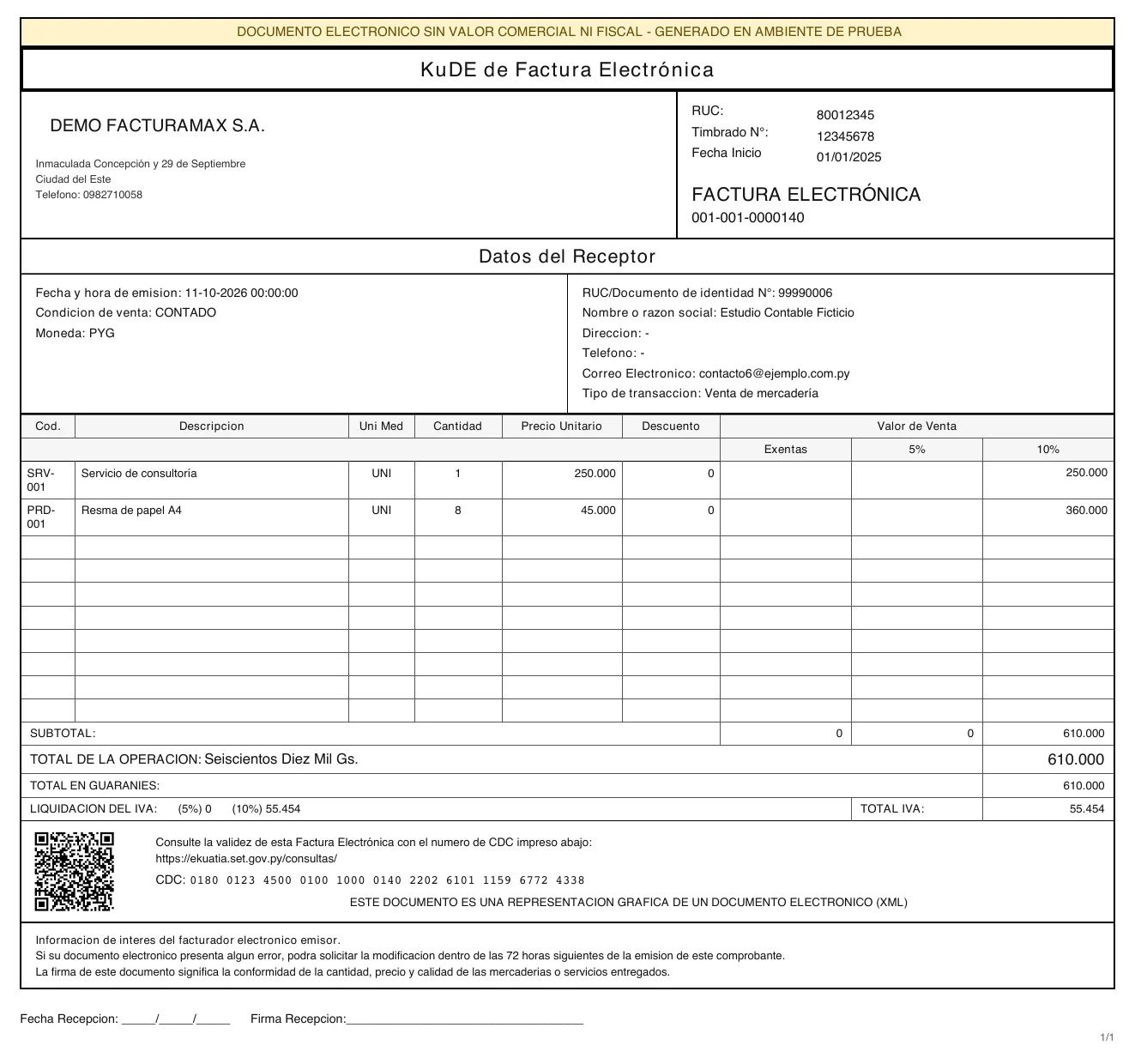
Después de cambiar tus datos o tu logo, emití un documento de prueba y abrí su KuDE para confirmar que todo salga como querés.
Escribinos a soporte@facturamax.app y te ayudamos con tus datos o tu CSC.
¿Te sirvió este artículo?
¡Gracias por tu opinión!