Operadores - usuarios para tu equipo
Creá un usuario para cada persona que emite documentos: ingresa con su correo y contraseña y emite con los timbrados que le asignes. Cómo crearlos, editarlos, desactivarlos y eliminarlos.
Los operadores son los usuarios de tu equipo: el cajero, el vendedor de la sucursal, la persona de administración. Cada uno entra al panel con su propio correo y contraseña y emite con los timbrados que le asignes. Así no compartís tu clave y en el Historial queda registrado quién hizo cada cosa.
En el menú lateral del panel: Configuración, sección Operadores. También desde el menú de tu usuario (arriba a
la derecha) → Configuración. La dirección directa es https://app.facturamax.app/bm-admin/config.
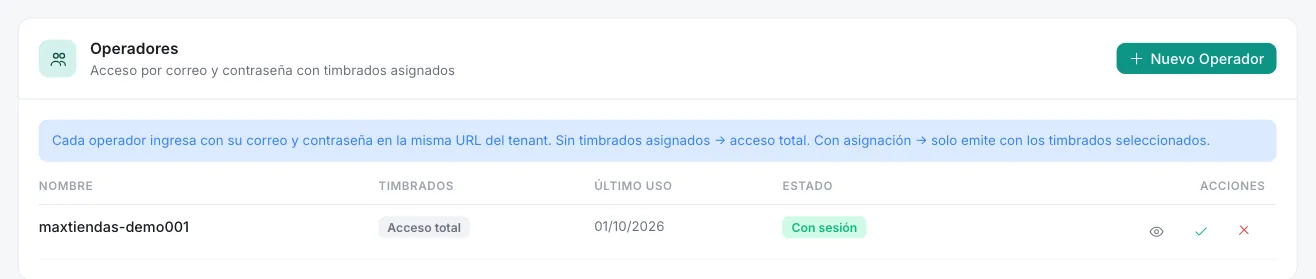
El listado
| Columna | Qué es |
|---|---|
| Nombre | El nombre del operador, su correo y la descripción, si tiene. |
| Timbrados | Los establecimiento-punto que tiene asignados (por ejemplo 001-002), o Acceso total. |
| Último uso | La última vez que usó el panel, o Nunca. |
| Estado | Con sesión (tiene una sesión abierta), Sin sesión o Inactivo. |
| Acciones | Editar, activar/desactivar y eliminar. |
Un operador con timbrados asignados sólo puede emitir con esos timbrados: al emitir, ve únicamente esos. Uno sin timbrados asignados aparece como Acceso total y puede usar todos.
Crear un operador
Tocá Nuevo Operador
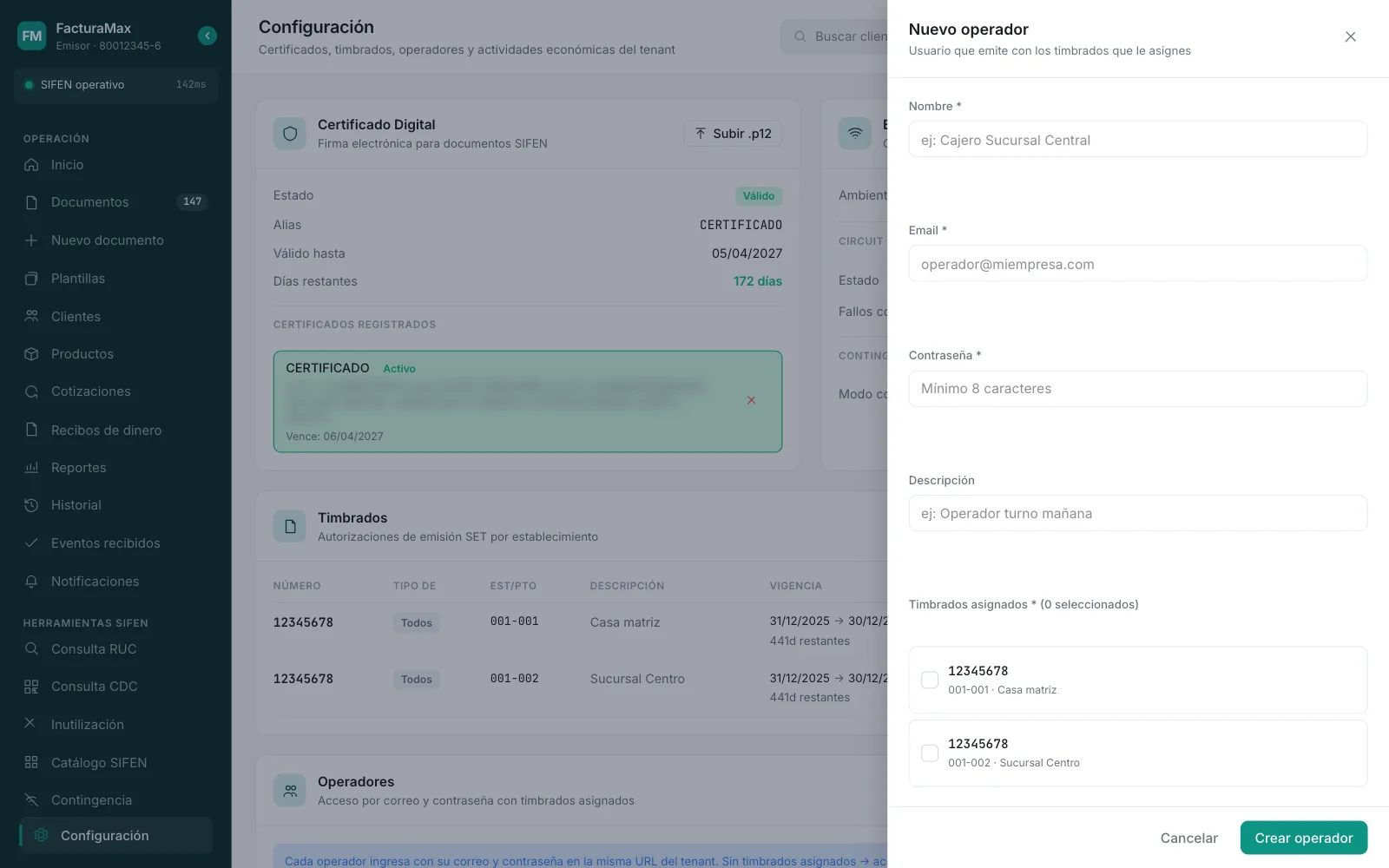
Se abre el panel Nuevo operador.
Datos de acceso
- Nombre: cómo lo vas a reconocer, por ejemplo «Cajero Sucursal Central». Obligatorio.
- Email: el correo con el que va a ingresar. Obligatorio y no puede repetirse.
- Contraseña: mínimo 8 caracteres. Obligatoria.
- Descripción: opcional, por ejemplo «Operador turno mañana».
Asigná los timbrados
En Timbrados asignados tocá los timbrados con los que puede emitir (ves el número, el establecimiento-punto y la descripción). Tenés que elegir al menos uno. Si todavía no cargaste ninguno, creá primero un timbrado.
Tocá Crear operador
Listo: pasale al operador su correo y su contraseña.
Cómo ingresa el operador
El operador entra en la misma dirección del panel que vos (https://app.facturamax.app), con su correo y su
contraseña. Una vez adentro, puede cambiar su propia contraseña desde Mi perfil. También puede
usar la app para el celular con los mismos datos.
La restricción de un operador es con qué timbrados emite. El resto del panel (documentos, clientes, productos, reportes, configuración) lo ve igual que vos. Creá operadores sólo para personas de confianza.
Editar, desactivar o eliminar
En la columna Acciones:
- Editar (el ícono del ojo): cambiás el nombre, el correo, la descripción y los timbrados. En Contraseña nueva podés ponerle una clave nueva; si lo dejás vacío, sigue con la que tenía.
- Desactivar / Activar: un operador inactivo no puede ingresar, pero no se borra. Ideal para alguien que se toma vacaciones o deja de trabajar por un tiempo.
- Eliminar: lo borra definitivamente. Te pide confirmación y no se puede deshacer.
Desactivalo en el momento: además de no poder volver a ingresar, se le cierra la sesión que tuviera abierta. Si sólo le cambiás la contraseña desde Editar, la sesión que ya tiene abierta sigue funcionando.
Si en el listado ves un acceso sin correo con Acceso total (por ejemplo, con el nombre de tu tienda MaxTiendas o de otro sistema conectado), no es una persona: es el acceso que usa esa integración para facturar. No lo desactives ni lo elimines, o la integración deja de funcionar.
Escribinos a soporte@facturamax.app y te ayudamos.
¿Te sirvió este artículo?
¡Gracias por tu opinión!