Cómo emitir una factura electrónica
Paso a paso para emitir una factura electrónica en FacturaMax: timbrado, datos generales, cliente, ítems, crédito, recibos, totales y envío a SIFEN.
Emitir una factura electrónica en FacturaMax es completar un formulario de cuatro bloques —Datos generales, Cliente / Receptor, Detalle de items y Totales y resumen— y tocar Emitir y enviar a SIFEN. El panel arma el documento, lo firma con tu certificado y lo manda a la SET. Esta guía recorre cada campo.
En el menú lateral del panel: Nuevo documento. La dirección directa es
https://app.facturamax.app/bm-admin/documentos/crear.
Necesitás tener cargado el certificado digital, al menos un timbrado activo y vigente y los datos del emisor. Si te falta algo, mirá Lista para empezar a facturar.
1. Elegí el timbrado (si tenés más de uno)
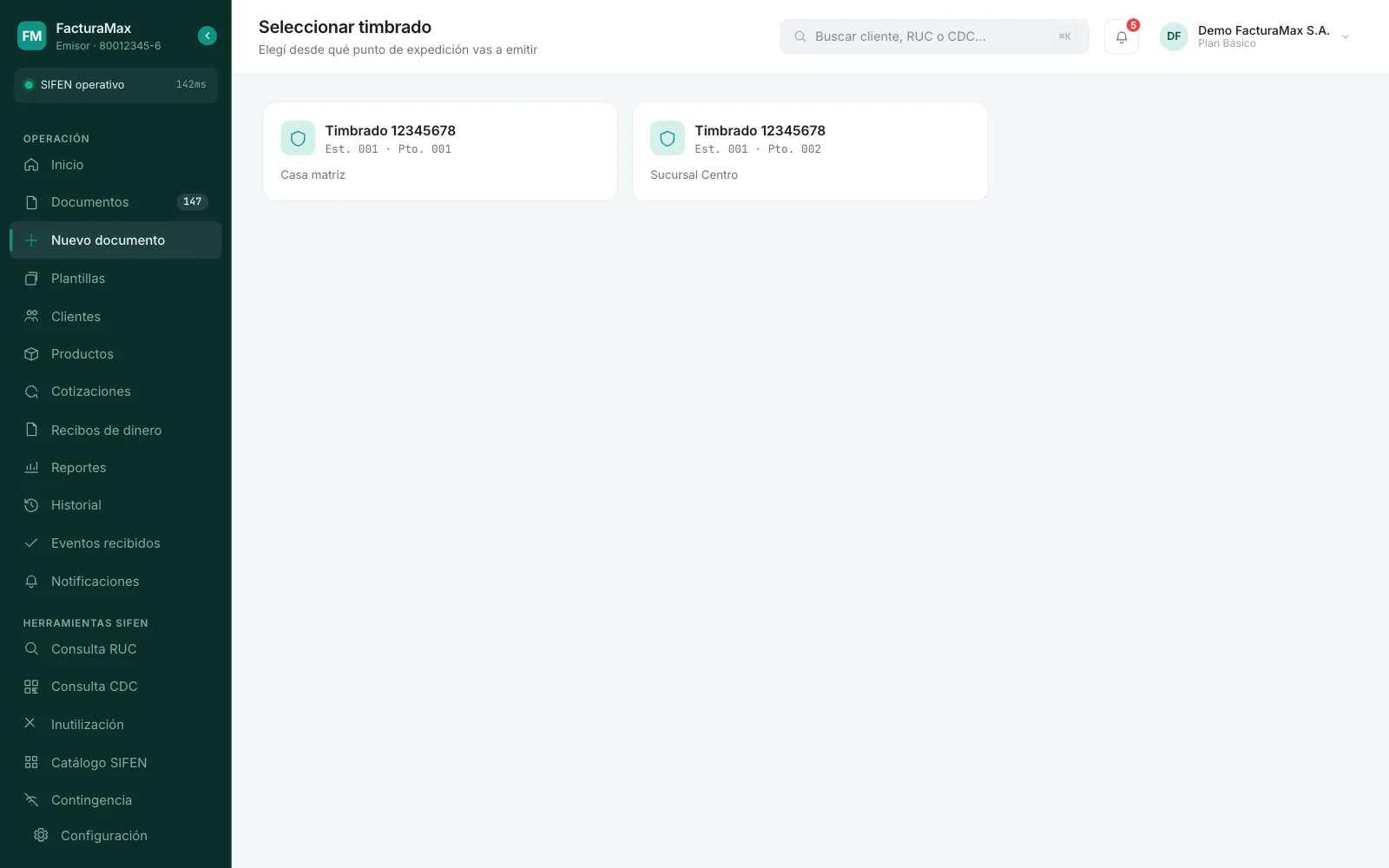
Si tu empresa tiene un solo timbrado activo y vigente, el formulario se abre directo. Si tenés varios (por ejemplo, uno por sucursal o punto de expedición), primero aparece la pantalla Seleccionar timbrado: cada tarjeta muestra el número de timbrado, el establecimiento (Est.), el punto de expedición (Pto.) y la descripción que le pusiste. Tocá la que corresponde.
Arriba del formulario, debajo del título Nuevo documento electrónico, siempre ves qué estás emitiendo y desde dónde: por ejemplo Factura electrónica · Timbrado 12345678 · Est. 001-001.
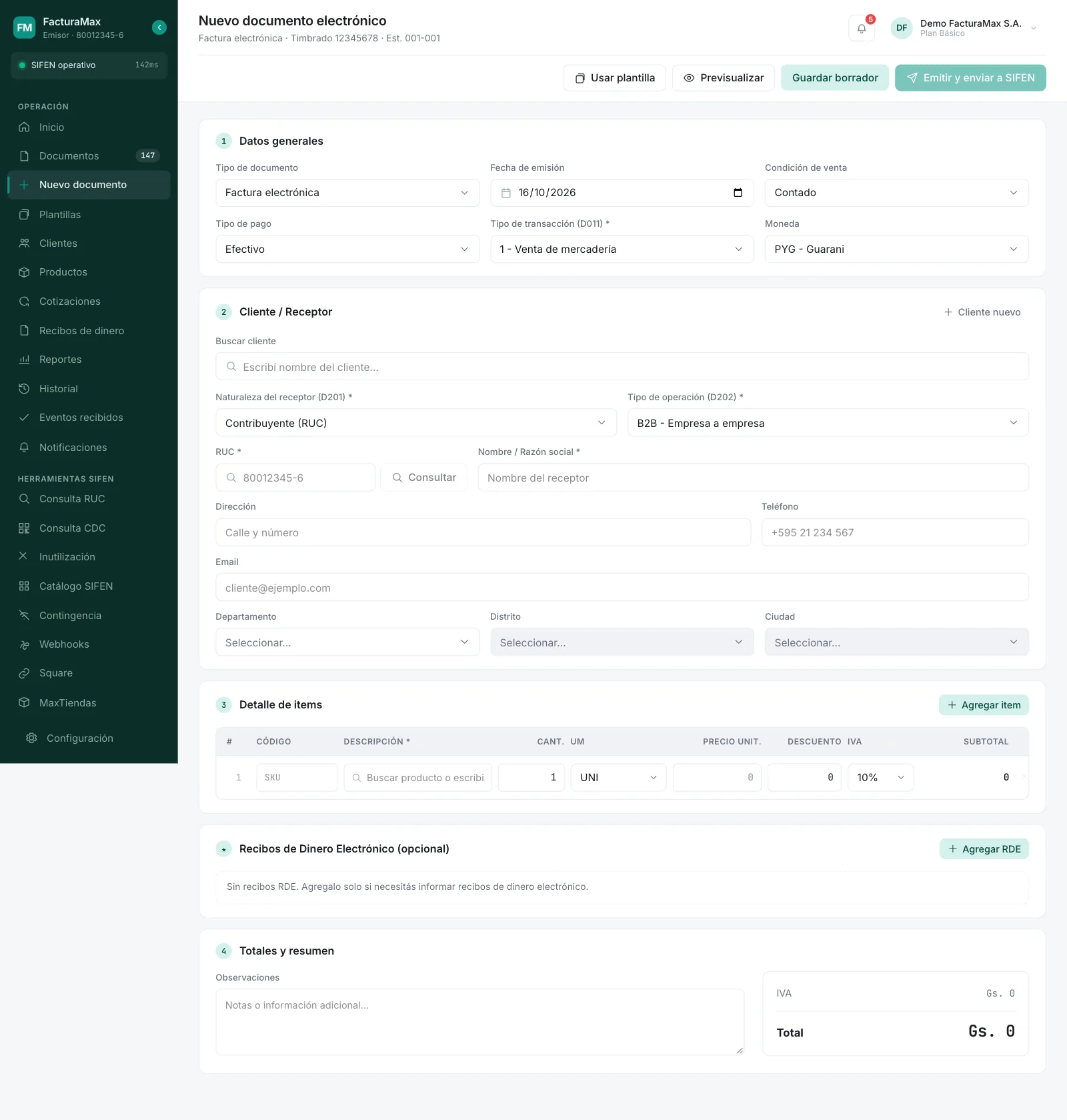
2. Completá el formulario
Datos generales
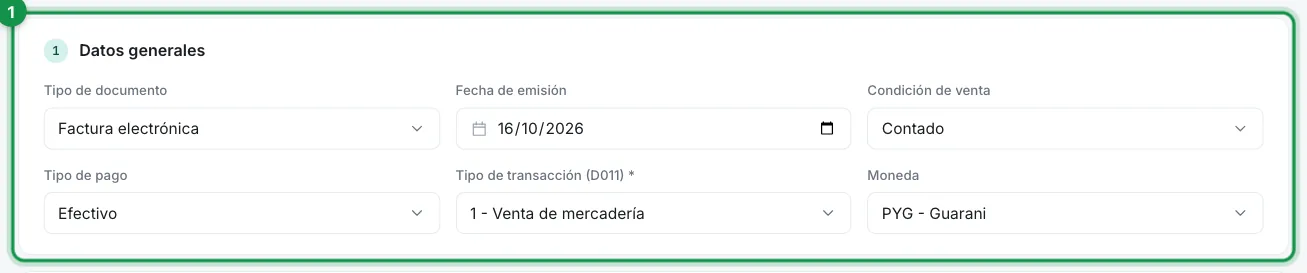
- Tipo de documento: dejá Factura electrónica (es lo que viene elegido).
- Fecha de emisión: viene con la fecha de hoy. Podés cambiarla, pero SIFEN no acepta fechas futuras.
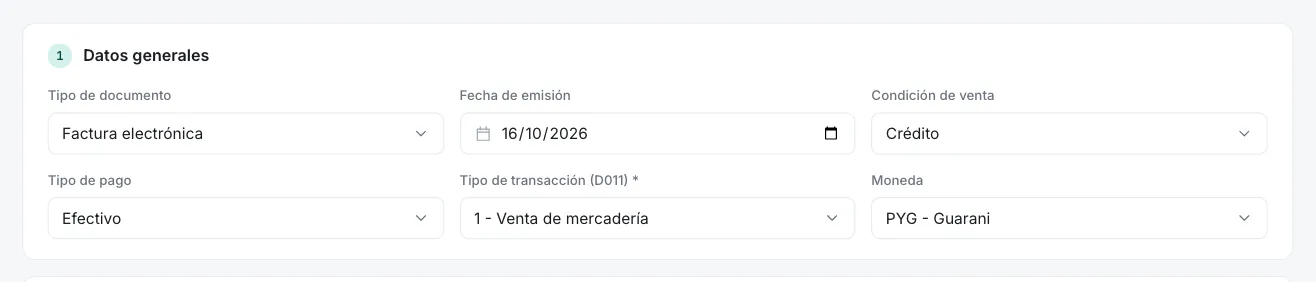
- Condición de venta: Contado o Crédito. Si elegís Crédito, más abajo aparece el bloque Condición de crédito (ver el paso de crédito).
- Tipo de pago: Efectivo, Cheque, Tarjeta de crédito, Tarjeta de débito, Transferencia, Giro, Billetera electrónica, Tarjeta empresarial, Vale, Retención, Pago móvil u Otro. Si elegís Retención aparece el campo obligatorio Nº Comprobante de Retención.
- Tipo de transacción (D011): qué estás vendiendo (venta de mercadería, prestación de servicios, mixto, etc.). Solo aparecen los tipos que dejaste habilitados en Configuración; ver Actividades y tipos de transacción. Si elegís 12 - Venta de crédito fiscal, aparece el campo obligatorio Nº Resolución Crédito Fiscal.
- Moneda: por defecto PYG - Guaraní. Si elegís otra (por ejemplo dólares), aparece Tipo de cambio (cuántos guaraníes vale 1 unidad de esa moneda), que es obligatorio. Si ya cargaste la cotización del día en Cotizaciones, el panel la completa solo y te avisa.
Cliente / Receptor
Tenés tres formas de cargar al cliente:
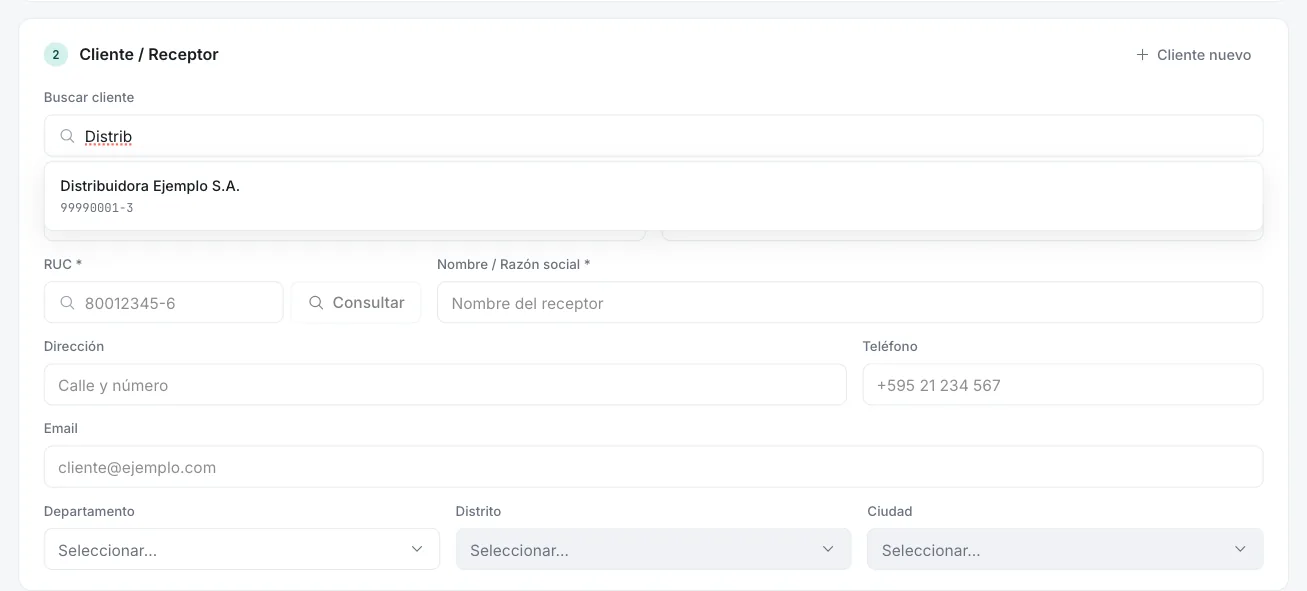
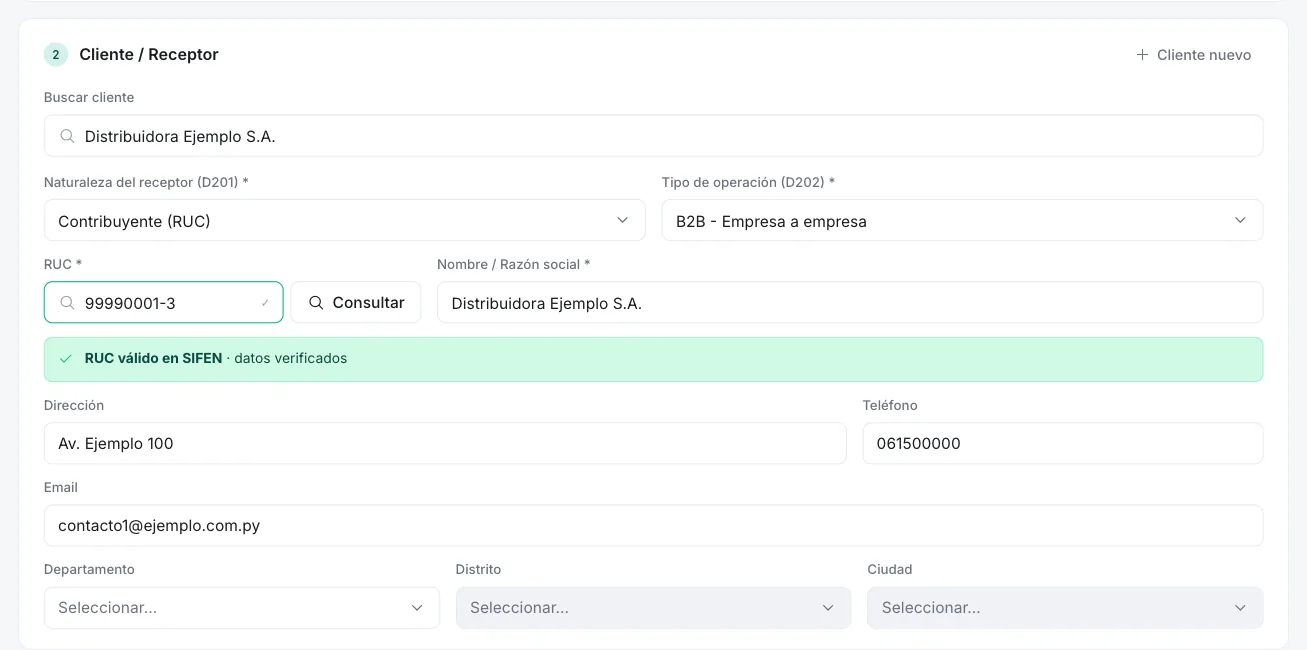
- Buscar cliente: escribí al menos dos letras del nombre y elegí de la lista. Se completan solos naturaleza, tipo de operación, RUC o documento, nombre, dirección, teléfono, email y ubicación.
- Escribir el RUC y tocar Consultar: el panel busca primero en tu agenda de clientes; si no está, lo consulta en SIFEN y completa la razón social. El resto de los datos los cargás a mano.
- Cargarlo a mano, campo por campo.
Los campos del receptor:
- Naturaleza del receptor (D201): Contribuyente (RUC) o No contribuyente (Doc. identidad).
- Tipo de operación (D202): B2B (empresa a empresa), B2C (a consumidor final), B2G (al Estado) o B2F (a un extranjero).
- RUC: obligatorio para contribuyentes, con su dígito verificador (ej.
80012345-6). - Tipo Documento y Nro. Documento: aparecen para no contribuyentes (cédula paraguaya, pasaporte, cédula extranjera, carnet de residencia, innominado, etc.).
- Nombre / Razón social: obligatorio.
- Dirección, Teléfono, Email y Departamento / Distrito / Ciudad: opcionales en una venta local. El email importa: si está cargado, cuando SIFEN aprueba la factura le llega al cliente por correo.
Detalle de items
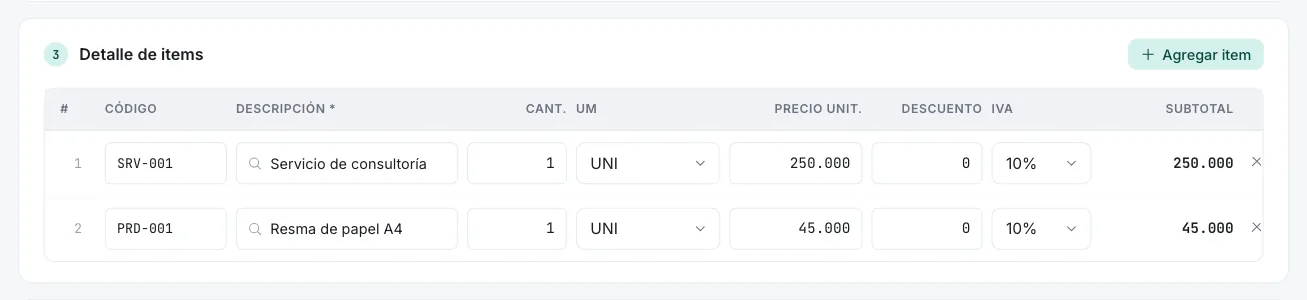
Cada fila es una línea de la factura:
- Código: el SKU del producto (opcional).
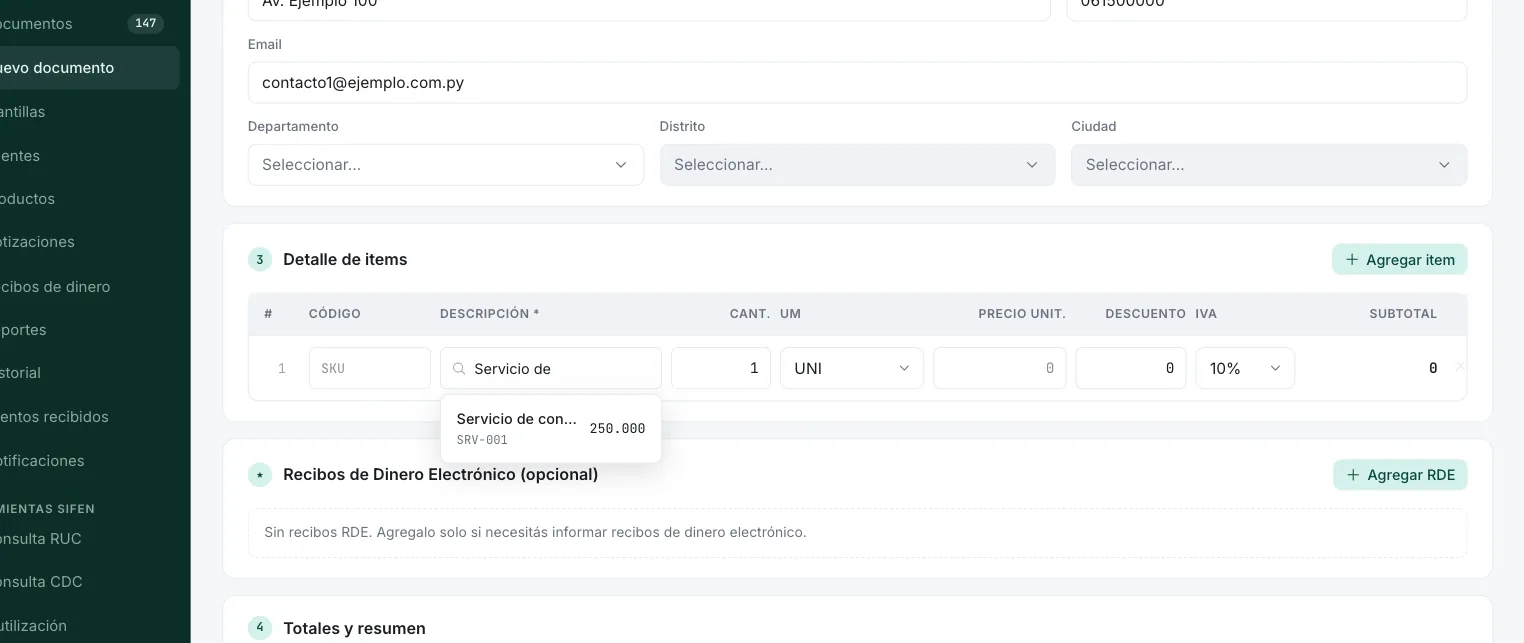
- Descripción (obligatoria): escribí al menos dos letras y elegí un producto de tu catálogo; se completan código, descripción, precio, unidad e IVA. También podés escribir una descripción libre.
- Cant.: la cantidad. Para decimales usá coma (
1,5). - UM: la unidad de medida (UNI, GLB, kg, lt, hr, m, kWh).
- Precio unit.: el precio con IVA incluido. Tiene que ser mayor a cero.
- Descuento: un monto (no un porcentaje) que se resta de esa línea.
- IVA: 10%, 5% o Exento.
- Subtotal: se calcula solo (cantidad × precio − descuento).
Tocá Agregar item para sumar líneas y la X de la derecha para quitar una (siempre queda al menos una).
Condición de crédito (solo si es a crédito)
Si en Datos generales elegiste Crédito, aparece este bloque con Modalidad:
- Plazo: escribís el plazo en texto, por ejemplo
30 días(mínimo 2 caracteres). - Cuota: indicás la cantidad de Cuotas (1 o más).
Recibos de Dinero Electrónico (opcional)
Solo si necesitás informar recibos de dinero electrónico dentro de la factura. Tocá Agregar RDE y completá Forma de pago (Efectivo o Transferencia), Importe y Concepto (obligatorios), y si querés Nº transacción (de 3 a 10 caracteres), RUC entidad y Nombre entidad financiera (mínimo 4 caracteres). La mayoría de las facturas no lo usa: si no sabés si te corresponde, dejalo vacío.
Totales y resumen
A la derecha ves el IVA incluido y el Total de la factura, que se actualizan mientras cargás los ítems. En Observaciones podés escribir una nota libre (aparece en el documento).
Si el cliente no quiere dar sus datos, usá Naturaleza: No contribuyente, Tipo de operación: B2C y en Tipo Documento la opción Innominado. SIFEN solo lo acepta en operaciones B2C y para montos menores a Gs. 7.000.000. Las notas de crédito, débito y remisión no admiten receptor innominado.
Con B2F la naturaleza pasa sola a No contribuyente, el RUC desaparece y aparece País del receptor (obligatorio, no puede ser Paraguay). La Dirección también pasa a ser obligatoria. El tipo y número de documento quedan opcionales (por ejemplo, el CIF o VAT de la empresa extranjera).

Al emitir, FacturaMax guarda (o actualiza) al cliente en tu agenda —por su RUC, o por su tipo y número de documento— y los ítems que tienen Código en tu catálogo de productos, con el precio de esa factura. Si facturaste con un precio especial, revisá después el producto en Productos.
3. Emití
Arriba a la derecha están los botones del formulario:
- Emitir y enviar a SIFEN: crea la factura, le asigna el número y el CDC y la manda a SIFEN. Queda gris (no se puede tocar) hasta que estén completos los datos obligatorios: nombre del receptor, RUC o documento según la naturaleza, y descripción y precio mayor a cero en cada ítem, además de los campos que se vuelven obligatorios según lo que elijas (tipo de cambio, crédito, retención, etc.).
- Guardar borrador: para dejar la factura guardada sin mandarla a SIFEN. Ver el aviso de abajo.
- Usar plantilla: precarga el formulario con una factura frecuente. Ver Plantillas.

Guardar borrador no guarda en el momento: deja marcado el formulario como borrador, y el documento se guarda como Borrador recién cuando tocás Emitir y enviar a SIFEN. Una vez que lo tocaste, ese formulario ya no se envía a SIFEN: se guarda como borrador. Si querés emitir de verdad, no toques Guardar borrador. Un borrador lo mandás después desde su detalle con Enviar a SIFEN (ver Documentos y estados).
El buscador de clientes y de productos también muestra los de tu tienda, con la etiqueta Tienda. Debajo de un producto de la tienda ves el stock disponible. Si facturás más de lo que hay, el panel te avisa antes de emitir y te pregunta si querés seguir: la factura sale igual y el stock de la tienda queda en negativo.
Qué pasa después
Al emitir, el panel te lleva al detalle del documento y lo muestra Pendiente o Enviado a SIFEN. Mientras SIFEN lo procesa, la pantalla se actualiza sola cada 3 segundos (lo indica la etiqueta Auto-actualizando · 3s). Después termina en uno de estos estados:
| Estado | Qué significa |
|---|---|
| Aprobado | SIFEN la aceptó. Es válida. Si el cliente tiene email, se le envía sola. |
| Rechazado | SIFEN la rechazó: el motivo está en Respuesta SIFEN. |
| Error de envío | No se pudo enviar (por ejemplo, SIFEN no respondió). Se puede reenviar. |
Todo el detalle de cada estado y qué hacer está en Documentos y estados.
Si al tocar Emitir y enviar a SIFEN el servidor encuentra un problema, el formulario no se pierde: aparece un recuadro rojo Errores del servidor al final, con cada dato que falta o está mal. Corregilo y volvé a emitir.
Cliente nuevo (arriba a la derecha del bloque Cliente / Receptor) te lleva a la pantalla de Clientes y perdés lo que cargaste en la factura. Si el cliente no está en tu agenda, cargalo directamente en el formulario: al emitir, se guarda solo.
Escribinos a soporte@facturamax.app y te ayudamos con tu primera factura.
¿Te sirvió este artículo?
¡Gracias por tu opinión!